
Identifiants de compte
Une fois que votre adresse e-mail a été associée à un compte SprayVision, vous recevrez un e-mail contenant votre nom d’utilisateur et votre mot de passe.
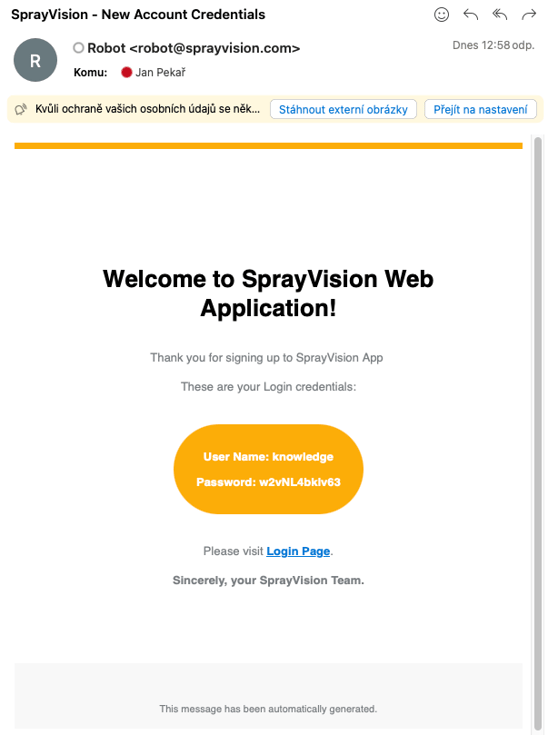
ℹ️ REMARQUE – Certains clients de messagerie peuvent afficher les éléments graphiques de manière incorrecte.
Dans ce cas, veuillez essayer d’ouvrir l’e-mail avec un autre client de messagerie ou sélectionner le texte manuellement. Si l’élément graphique orange n’apparaît pas, le contenu peut s’afficher sous forme de texte blanc sur fond blanc.
Politique relative aux tentatives de connexion
Pour des raisons de sécurité, le nombre de tentatives de connexion est limité à 5. Pendant ces tentatives, des messages d’avertissement s’affichent sous la fenêtre de connexion.
Si vous atteignez 4 tentatives sur 5, veuillez utiliser la fonction « Mot de passe oublié ».
Si les 5 tentatives échouent, votre compte sera immédiatement bloqué et la fonction
« Mot de passe oublié» sera désactivée.
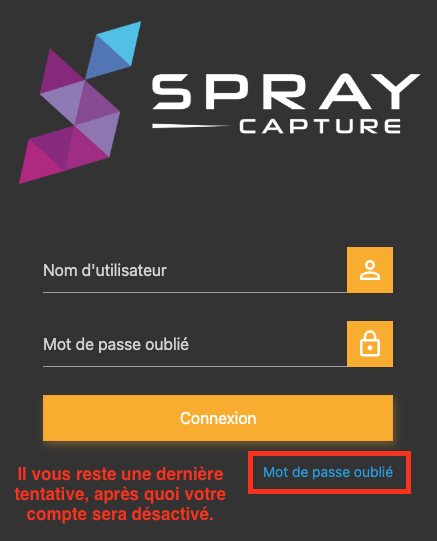
Il vous suffit de saisir le nom d’utilisateur existant et correct, l’adresse e-mail ainsi que le captcha.
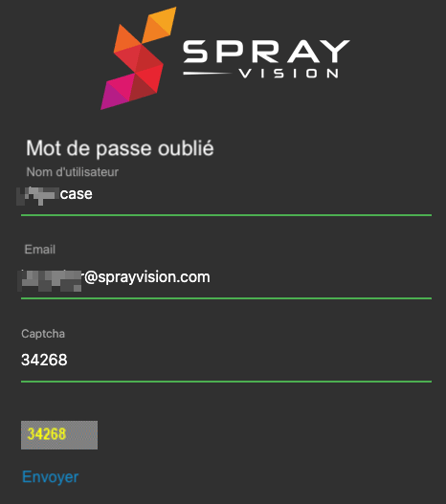
⚠️ IMPORTANT – Le lien de réinitialisation du mot de passe dans l’e-mail n’est valable que pendant 20 minutes. Veuillez donc vous assurer de le confirmer immédiatement.
ℹ️ REMARQUE – Si vous cliquez sur le bouton bleu « Envoyer » et que certains champs sont incorrects, le captcha est actualisé et le message « Captcha invalide » s’affiche immédiatement.
Ne vous inquiétez pas, vous avez probablement saisi le captcha correctement avant l’envoi.
Que faire si mon compte est bloqué
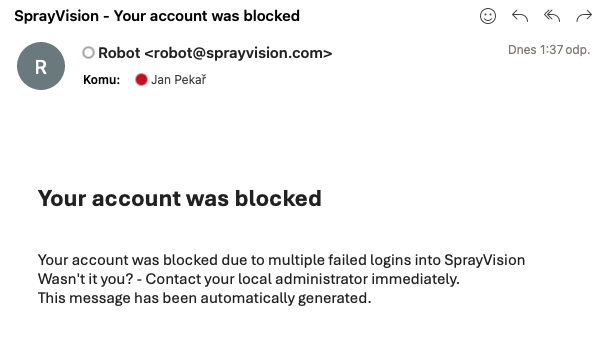
Si votre compte est bloqué, vous recevrez un e-mail de confirmation de robot@sprayvision.com à l’adresse e-mail associée à votre compte.
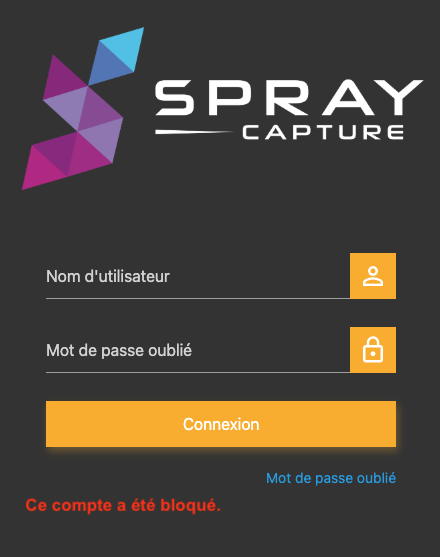
Lorsque le compte est bloqué, la fonction « Mot de passe oublié » ne fonctionnera plus tant que votre compte ne sera pas réactivé, pour des raisons de sécurité.
Solution
Veuillez contacter votre administrateur SprayVision (utilisateur clé) pour obtenir de l’aide.
ℹ️ REMARQUE – Si vous n’êtes pas l’utilisateur clé ou si celui-ci n’est pas disponible, n’hésitez pas à nous contacter à l’adresse helpdesk@sprayvision.com.
Afin d’accélérer la communication, veuillez décrire brièvement l’étape à laquelle vous avez rencontré le problème.
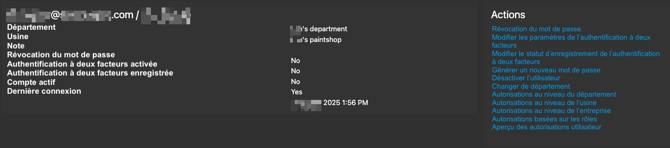
L’administrateur doit suivre les étapes suivantes dans Paramètres → Utilisateurs et Permissions:
1. Activer votre compte
Cette étape est obligatoire.
« L’utilisateur sera activé. Veuillez noter que le mot de passe reste identique à celui utilisé avant la désactivation. »
texte gris foncé = compte inactif

⚠️ IMPORTANT – À cette étape, l’utilisateur n’a plus aucune tentative restante pour saisir un mot de passe incorrect.
Si l’utilisateur saisit à nouveau un mot de passe incorrect, il est nécessaire de passer à l’étape 2, même si le compte semble toujours actif.
2. Révoquer le mot de passe
-
Cette action réactive la fonction « Mot de passe oublié ».
-
L’utilisateur devra ensuite compléter les éléments suivants :
-
Vérifier si l’adresse e-mail a changé
-
Un changement d’adresse e-mail peut également être à l’origine de problèmes de connexion.
-
Générer un nouveau mot de passe
-
Cette option crée immédiatement un nouveau mot de passe.
-
L’administrateur doit communiquer le mot de passe généré manuellement depuis le menu administrateur.
Paramètres de l’administrateur
Politique relative aux mots de passe
-
La longueur minimale est de 12 caractères.
-
Le mot de passe doit contenir au moins 4 chiffres.
-
Le mot de passe doit contenir au moins 2 lettres majuscules.
-
Gardez votre nouveau mot de passe strictement confidentiel.
Si vous avez besoin de précisions supplémentaires, si vous rencontrez un comportement inattendu ou si vous souhaitez obtenir de l’aide concernant certaines étapes du flux de travail, n’hésitez pas à contacter notre équipe d’assistance à l’adresse helpdesk@sprayvision.com.
Nous sommes à votre disposition pour vous aider et veiller à ce que votre expérience avec SprayVision soit aussi fluide et efficace que possible.