
Anmeldedaten
Sobald Ihre E-Mail-Adresse einem SprayVision-Konto zugewiesen wurde, erhalten Sie eine E-Mail mit Ihrem Benutzernamen und Kennwort.
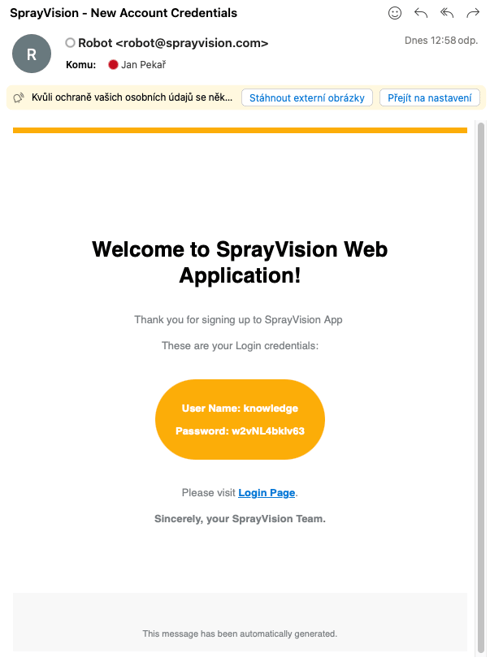
ℹ️ HINWEIS – Einige E-Mail-Clients stellen die Grafiken möglicherweise nicht korrekt dar.
In diesem Fall verwenden Sie bitte einen anderen E-Mail-Client oder markieren Sie den Text manuell – falls die orangefarbene Grafik fehlt, kann der Inhalt als weißer Text auf weißem Hintergrund erscheinen.
Bitte ändern Sie unmittelbar nach der ersten Anmeldung Ihr Kennwort:
Einstellungen → Meine Einstellungen → Kennwort ändern
Richtlinie für Anmeldeversuche
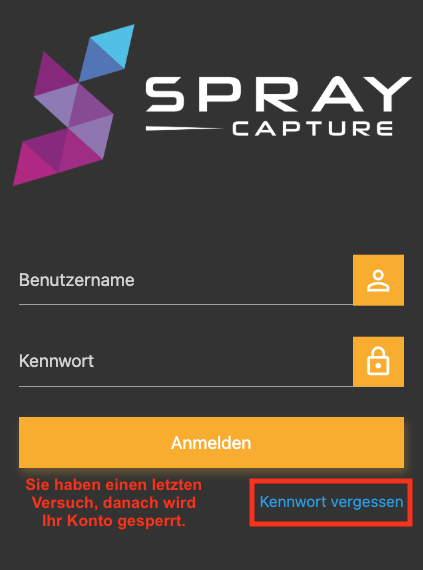
Aus Sicherheitsgründen sind Sie auf 5 Anmeldeversuche begrenzt. Während dieser Versuche werden Warnmeldungen unterhalb des Anmeldefensters angezeigt.
Wenn Sie 4 von 5 Versuchen erreicht haben, verwenden Sie bitte die Funktion „Kennwort vergessen“.
Wenn alle 5 Versuche fehlschlagen, wird Ihr Konto sofort gesperrt und die Funktion „Kennwort vergessen“ wird deaktiviert.
Geben Sie einfach den bestehenden und korrekten Benutzernamen, die E-Mail-Adresse sowie das Captcha ein.
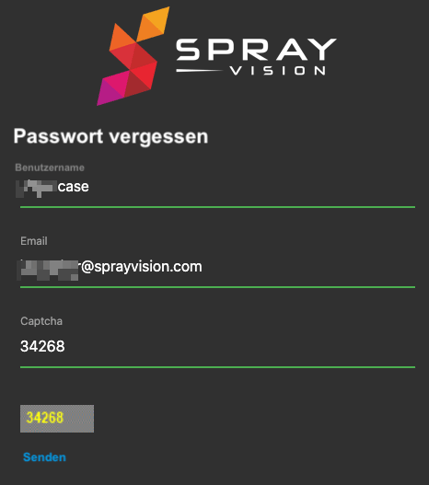
⚠️ WICHTIG – Der Link zum Zurücksetzen des Passworts in der E-Mail ist nur 20 Minuten gültig. Bitte stellen Sie daher sicher, dass Sie ihn umgehend bestätigen.
ℹ️ HINWEIS – Wenn Sie auf die blaue Schaltfläche „Senden“ klicken und einige Felder fehlerhaft sind, wird das Captcha aktualisiert und zeigt sofort die Meldung „Ungültiges Captcha“ an.
Keine Sorge – das Captcha wurde vor dem Absenden höchstwahrscheinlich korrekt eingegeben.
Was passiert, wenn mein Konto gesperrt ist?
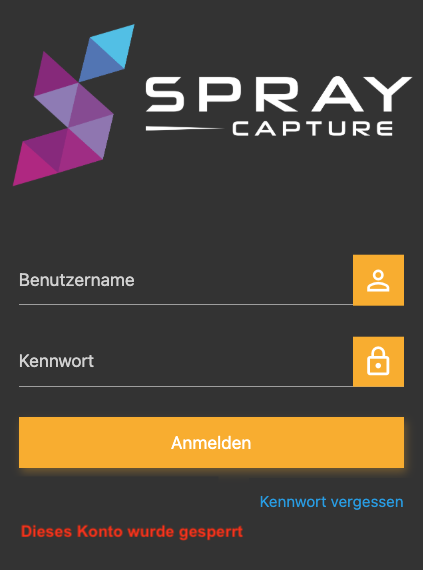
Wenn Ihr Konto gesperrt wird, erhalten Sie eine Bestätigungs-E-Mail von robot@sprayvision.com an die Ihrem Konto zugewiesene E-Mail-Adresse.
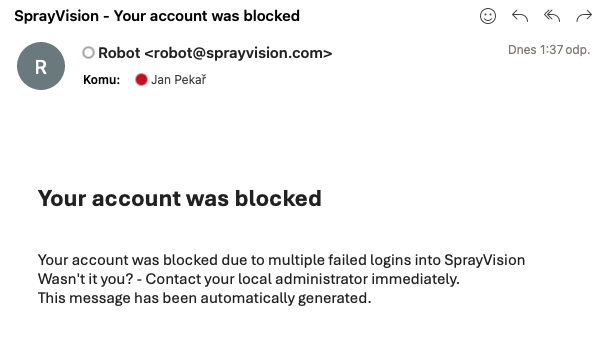
Wenn das Konto gesperrt ist, funktioniert die Funktion „Passwort vergessen“ aus Sicherheitsgründen nicht mehr, bis Ihr Konto wieder aktiviert wurde.
Lösung
Bitte wenden Sie sich an Ihren SprayVision-Administrator (Key User), um Unterstützung zu erhalten.
ℹ️ HINWEIS – Falls Sie nicht der Key User sind oder dieser nicht verfügbar ist, können Sie sich jederzeit an uns unter helpdesk@sprayvision.com wenden.
Um die Bearbeitung zu beschleunigen, beschreiben Sie bitte kurz den Schritt, an dem Sie nicht weitergekommen sind.
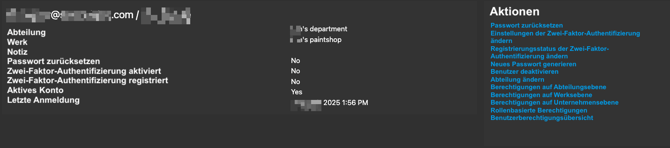
Der Administrator sollte die folgenden Schritte unter Einstellungen → Benutzer und Berechtigungen ausführen:
1. Konto aktivieren
Dies ist zwingend erforderlich.
„Der Benutzer wird aktiviert. Beachten Sie, dass das Passwort unverändert bleibt.“
Dunkelgrauer Text = inaktives Konto

⚠️ WICHTIG – In diesem Schritt hat der Benutzer keine verbleibenden Versuche, ein falsches Passwort einzugeben.
Wenn erneut ein falsches Passwort eingegeben wird, ist es erforderlich, mit Schritt 2 fortzufahren – auch wenn das Konto weiterhin als aktiv angezeigt wird.
2. Passwort zurücksetzen
Dadurch wird die Funktion „Passwort vergessen“ wieder aktiviert.
Anschließend gibt der Benutzer Folgendes ein:
-
- Überprüfung auf geänderte E-Mail-Adresse
Eine geänderte E-Mail-Adresse kann ebenfalls die Ursache für Anmeldeprobleme sein. - Neues Passwort generieren
Diese Option erstellt sofort ein neues Passwort.
Der Administrator muss das generierte Passwort manuell über das Admin-Menü weitergeben.
- Überprüfung auf geänderte E-Mail-Adresse
Passwortrichtlinie
-
Die Mindestlänge beträgt 12 Zeichen.
-
Das Passwort muss mindestens 4 Ziffern enthalten.
-
Das Passwort muss mindestens 2 Großbuchstaben enthalten.
-
Halten Sie das neue Passwort geheim.
Wenn Sie weitere Klärung benötigen, auf unerwartetes Verhalten stoßen oder Unterstützung bei bestimmten Teilen des Workflows wünschen, zögern Sie bitte nicht, unser Support-Team unter helpdesk@sprayvision.com zu kontaktieren.
Wir stehen Ihnen gerne zur Verfügung und stellen sicher, dass Ihre Arbeit mit SprayVision so reibungslos und effizient wie möglich verläuft.