
Mit dem Vergleichsmodul können Sie zwei Muster zur selben Zeit anzeigen. Dadurch können Sie visuelle Prüfungen durchführen und die Standard-Messwerkzeuge verwenden, die im Modul Musteranalyse verfügbar sind.
Sie können Vergleiche im 2D- oder 3D-Modus durchführen.
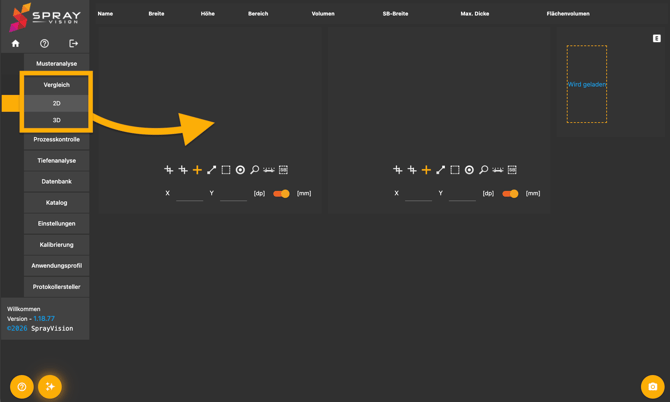
Das Vergleichsmodul kann über das Hauptmenü geöffnet werden. Dort können Sie entweder den 2D- oder den 3D-Modus auswählen, um das Modul anzuzeigen:
🔎 Schnellnavigation
-
3D-Vergleich
2D-Vergleich
Neue Muster öffnen
Um Muster für den 2D-Vergleich zu öffnen, navigieren Sie zur rechten Seite des Fensters im 2D-Modus und klicken Sie auf die Schaltfläche „Wird geladen“.
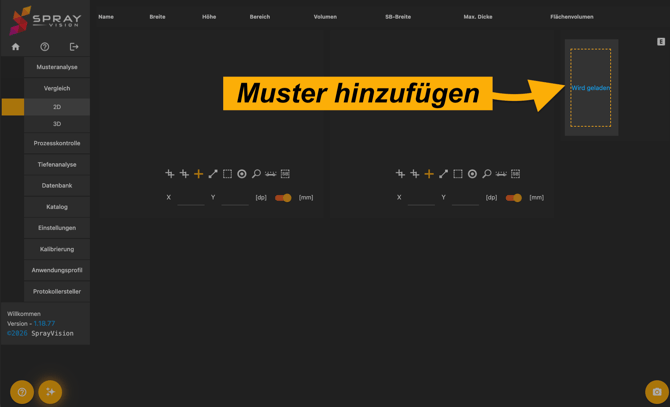
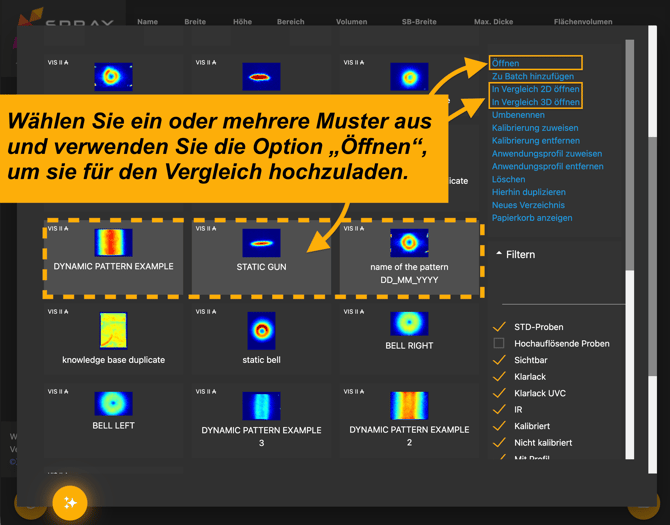
Dadurch wird die Datenbankansicht geöffnet, in der Sie ein oder mehrere Muster auswählen können.
Um mehrere Muster gleichzeitig auszuwählen, halten Sie die linke Umschalttaste gedrückt und klicken Sie auf die Muster, die Sie vergleichen möchten.
Um die Bilder in den 2D-Vergleich hochzuladen, klicken Sie im rechten vertikalen Datenbankmenü auf die Schaltfläche „Öffnen“. Alternativ können die Muster auch über „Im Vergleich 2D öffnen“ oder „Im Vergleich 3D öffnen“ hochgeladen werden.
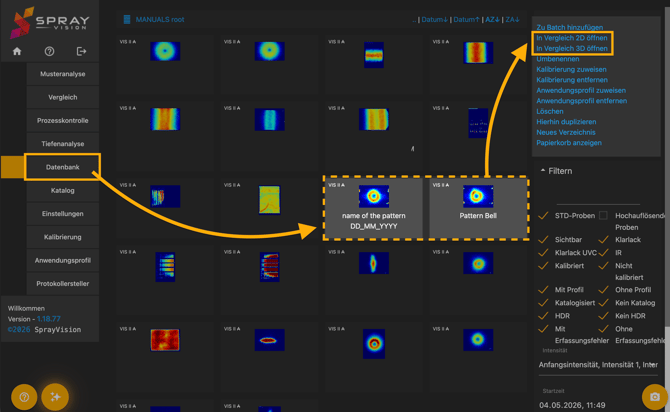
💡 Tipp: Sie können die zu vergleichenden Muster auch direkt aus dem Modul „Datenbank“ öffnen.
Wechseln Sie zur Datenbank, wählen Sie die Muster aus und wählen Sie „Im 2D-/3D-Vergleich öffnen“.
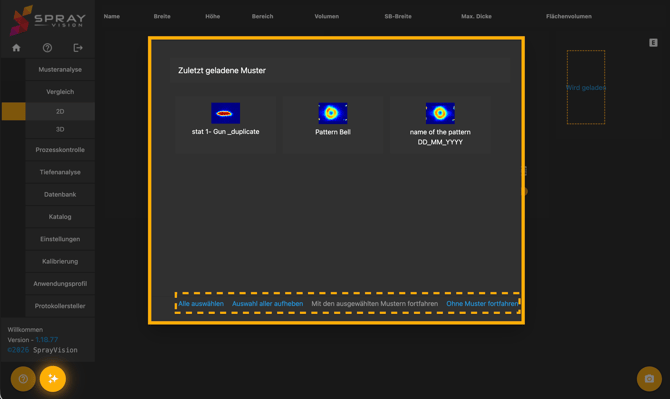
💡 Tipp: Das Vergleichsmodul merkt sich Ihre zuletzt aktualisierten Muster. Wenn Sie zu einem anderen Modul wechseln und anschließend zum Vergleichsmodul zurückkehren, wird ein modales Fenster mit Ihrer zuletzt gespeicherten Auswahl geöffnet.
Sie können entweder mit den zuvor verwendeten Mustern fortfahren oder neue Muster auswählen.
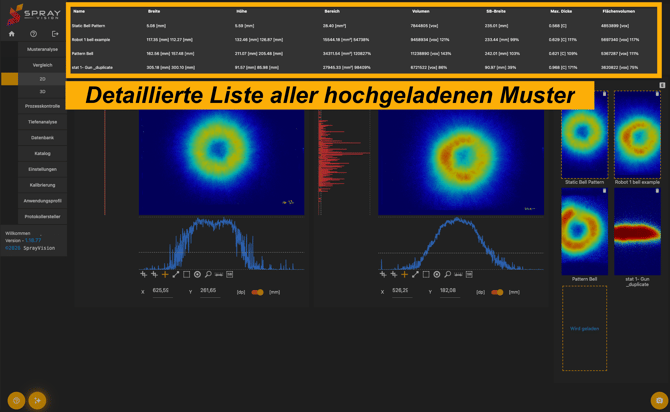
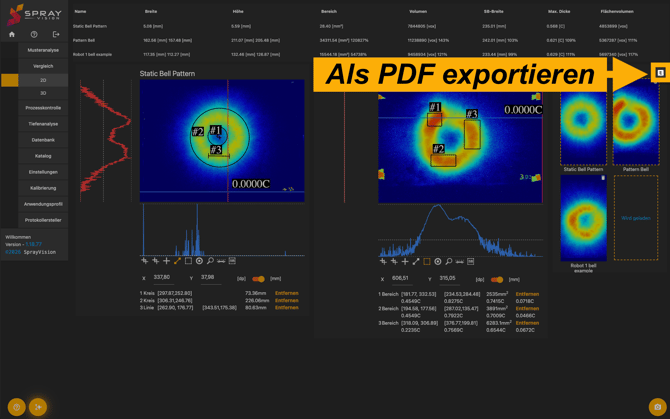
Der 2D-Vergleich zeigt alle hochgeladenen Muster an, wobei die ersten beiden Muster für die Vergleichsanalyse angezeigt werden. Im oberen Bereich des Fensters wird eine zusammengefasste Eigenschaftsliste aller hochgeladenen Muster angezeigt, einschließlich Name, Breite, Höhe, Fläche, Volumen, SB-Breite, max. Schichtdicke und Flächenvolumen.
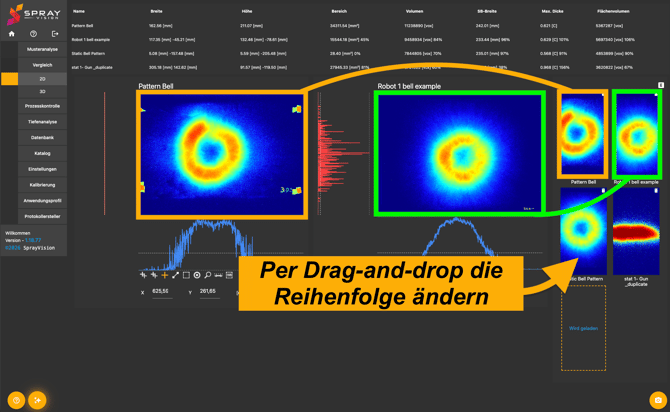
Um die einzelnen analysierten Muster zu wechseln, ziehen Sie einfach die Mustervorschauen im rechten Bereich per Drag-and-drop an die gewünschte Position. Das erste Muster wird links und das zweite Muster rechts angezeigt, während die übrigen hochgeladenen Bilder im Upload-Bereich verbleiben.
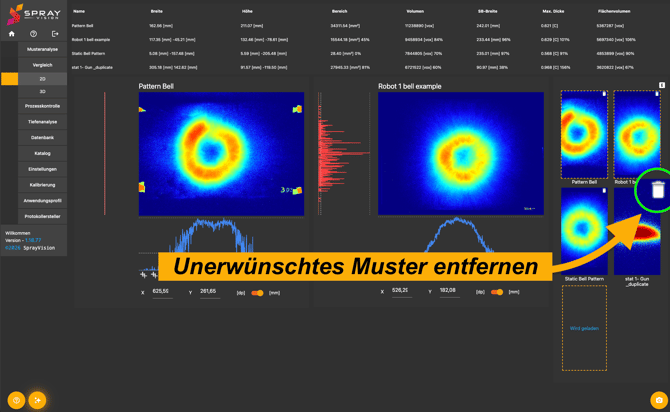
Sie können dem Vergleich später weitere Muster hinzufügen oder bereits hochgeladene Muster über das Papierkorbsymbol entfernen.
Messwerkzeuge
Die Messwerkzeuge im 2D-Vergleichsmodus entsprechen den Werkzeugen, die im Modul Musteranalyse verfügbar sind. Sie werden im folgenden Hilfeartikel ausführlicher beschrieben:
Die Messwerkzeuge befinden sich unter jedem der analysierten Muster. Sie können für jedes Muster ein anderes Werkzeug verwenden, um individuelle Messbereiche zu erstellen.
Zu den verfügbaren Werkzeugen gehören Kreuz, Linienzeichnungswerkzeug, Bereich untersuchen, Durchmesser untersuchen, Zoom, Farbeinstellungen und SB50-Messung.
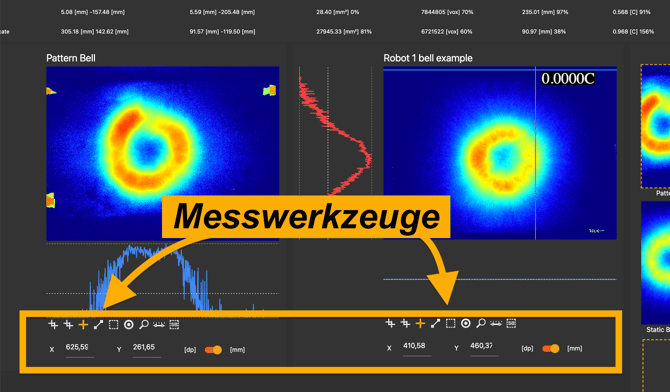
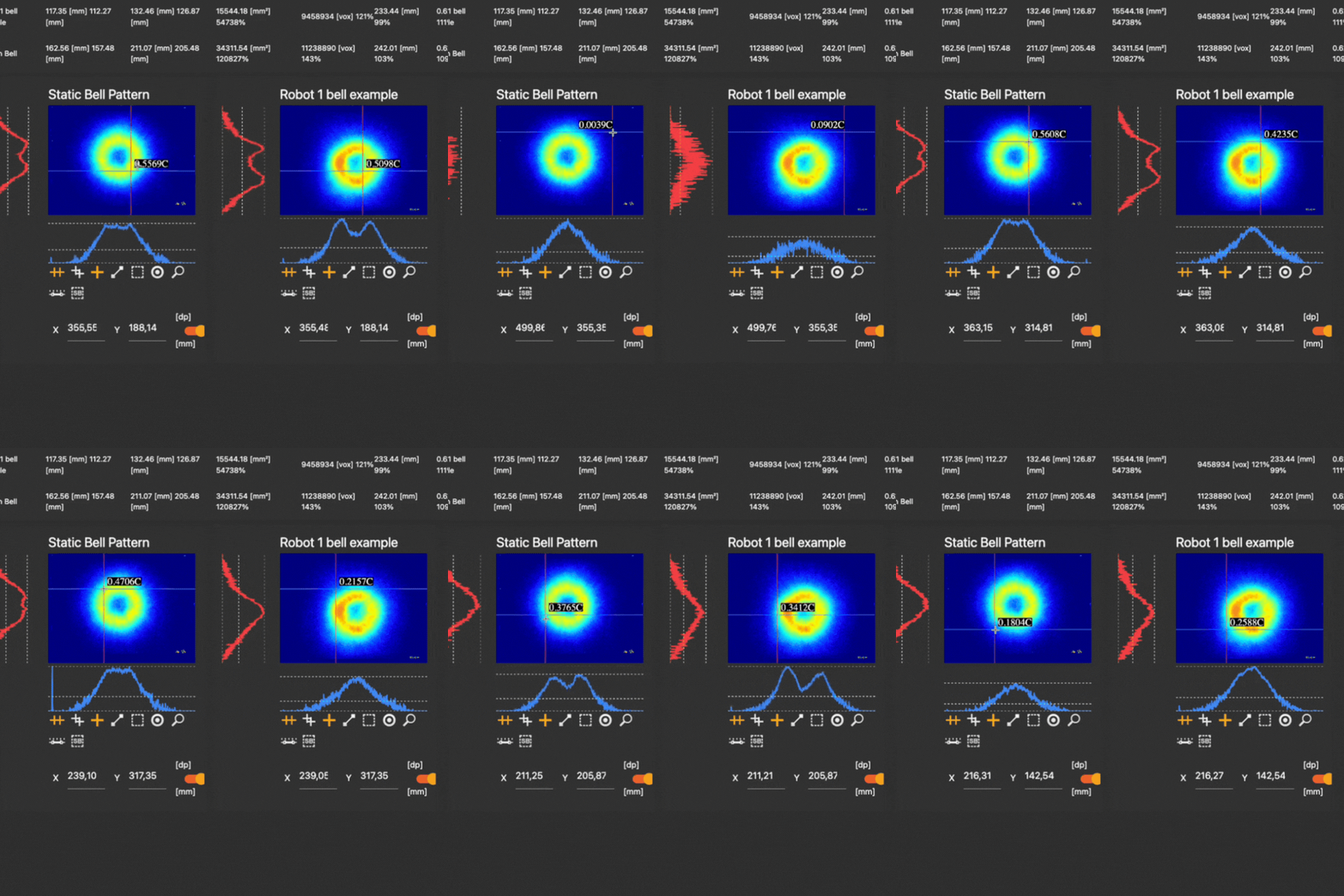
Das Kreuzwerkzeug kann unabhängig verwendet oder für beide Muster an derselben Position fixiert werden, um sie zu vergleichen.
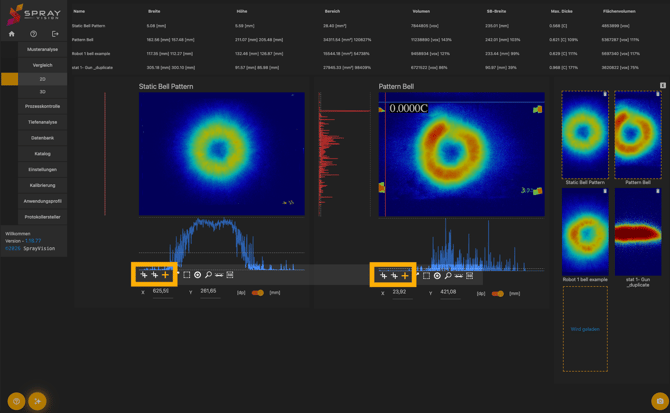
Das Kreuzwerkzeug befindet sich auf der linken Seite der Symbolleiste.
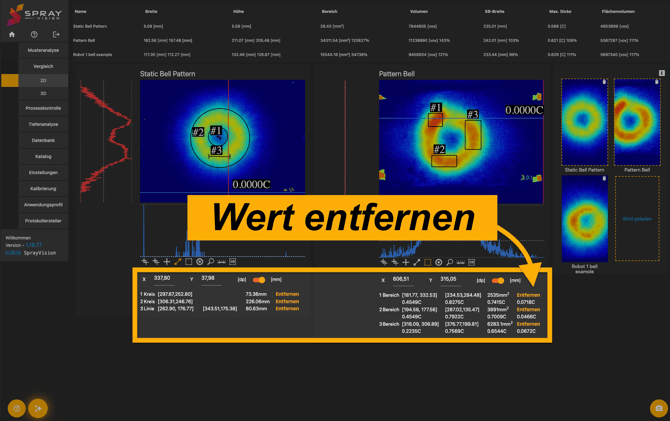
Die mit den einzelnen Werkzeugen gemessenen Werte werden unterhalb der Symbolleiste angezeigt. Dort können die Werte auch entfernt werden.
Ergebnisse exportieren
Wenn Sie mit den gemessenen Werten zufrieden sind, können Sie die analysierten Muster über die Schaltfläche „Exportieren“ auf der rechten Seite des Fensters für den 2D-Vergleich speichern und als PDF-Datei exportieren.
3D-Vergleich
Neue Muster öffnen
Im 3D-Vergleichsmodus können Sie Ihre Muster mithilfe eines interaktiven dreidimensionalen Modells prüfen und vergleichen. Sie können die Ansicht drehen, zoomen und neigen, um die Schichtdickenverteilung, Oberflächenfehler und die Gesamtabdeckung aus jedem Winkel zu beurteilen. Dadurch lassen sich kritische Bereiche leichter identifizieren und die Gleichmäßigkeit über komplexe Geometrien hinweg überprüfen.
Um den 3D-Vergleichsmodus zu öffnen, gehen Sie zu Hauptmenü → Vergleich → 3D.
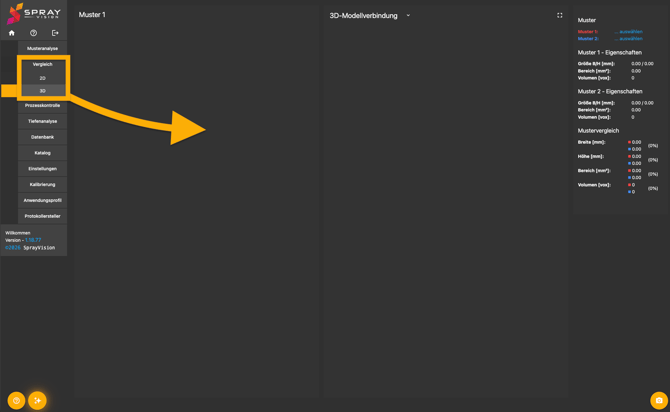
Um Ihre Muster hochzuladen, navigieren Sie zum rechten Bereich des 3D-Vergleichsmodus. Neben den Optionen Muster 1 (rot) und Muster 2 (blau) befinden sich die Schaltflächen „Auswählen…“, über die Sie die zu analysierenden Muster hochladen können.
Wenn Sie auf die Schaltfläche „Auswählen…“ klicken, wird wie im 2D-Vergleichsmodus die Datenbankansicht geöffnet.
Modelle anzeigen
In der 3D-Visualisierung dient Muster 1 (rot) auf der linken Seite als Referenzmuster, während Muster 2 (blau) auf der rechten Seite damit verglichen wird.
Sie können die Muster entweder einzeln anzeigen oder zu einem 3D-Modell zusammenführen. Standardmäßig ist die Option „3D-Modellverbindung“ vorausgewählt und die Mustermodelle werden in unterschiedlichen Farben dargestellt, sodass sie leichter unterschieden und bewertet werden können.
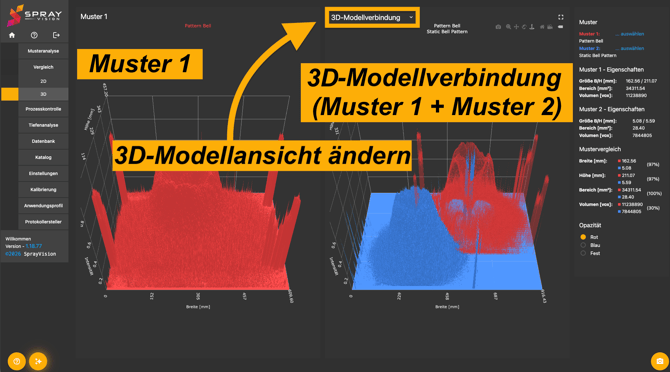
Um die Muster separat anzuzeigen, wählen Sie oben im rechten Modellfenster die Option „Muster 2“ aus:
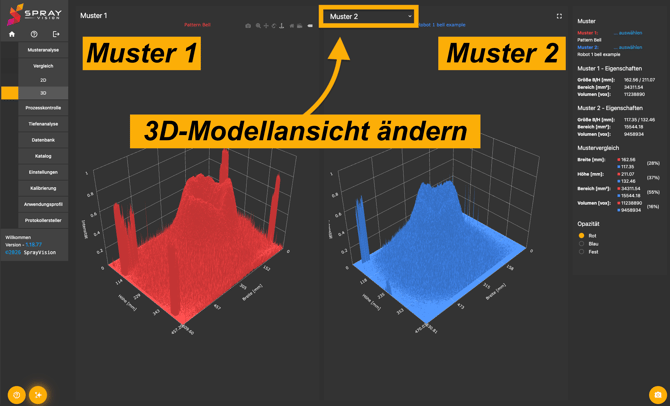
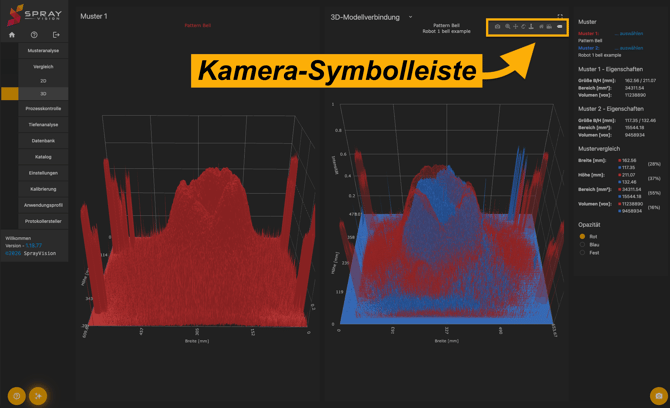
Sie können beide Modelle mit verschiedenen Werkzeugen zur Kameradrehung rotieren. Diese werden sichtbar, wenn Sie mit der Maus über den Bereich der Symbolleiste fahren.
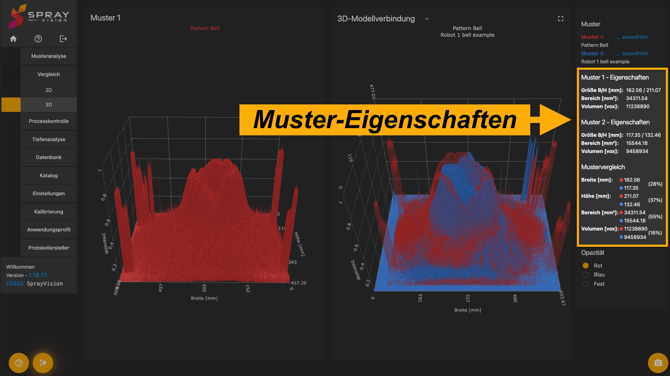
Im rechten vertikalen Bereich erhalten Sie eine Übersicht über die Eigenschaften der hochgeladenen Muster: Größe (Breite, Höhe), Fläche und Volumen. Die Eigenschaften der einzelnen Muster werden anschließend im letzten Abschnitt miteinander verglichen.
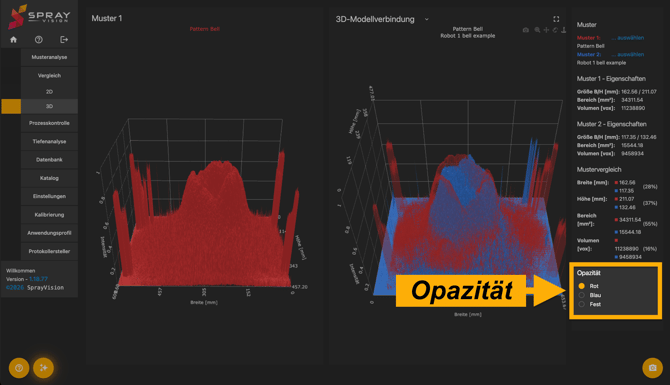
Um festzulegen, wie deutlich das zusammengeführte 3D-Modell von Muster 2 angezeigt wird, passen Sie die Opazität im Abschnitt „Opazität“ des rechten Bereichs an.
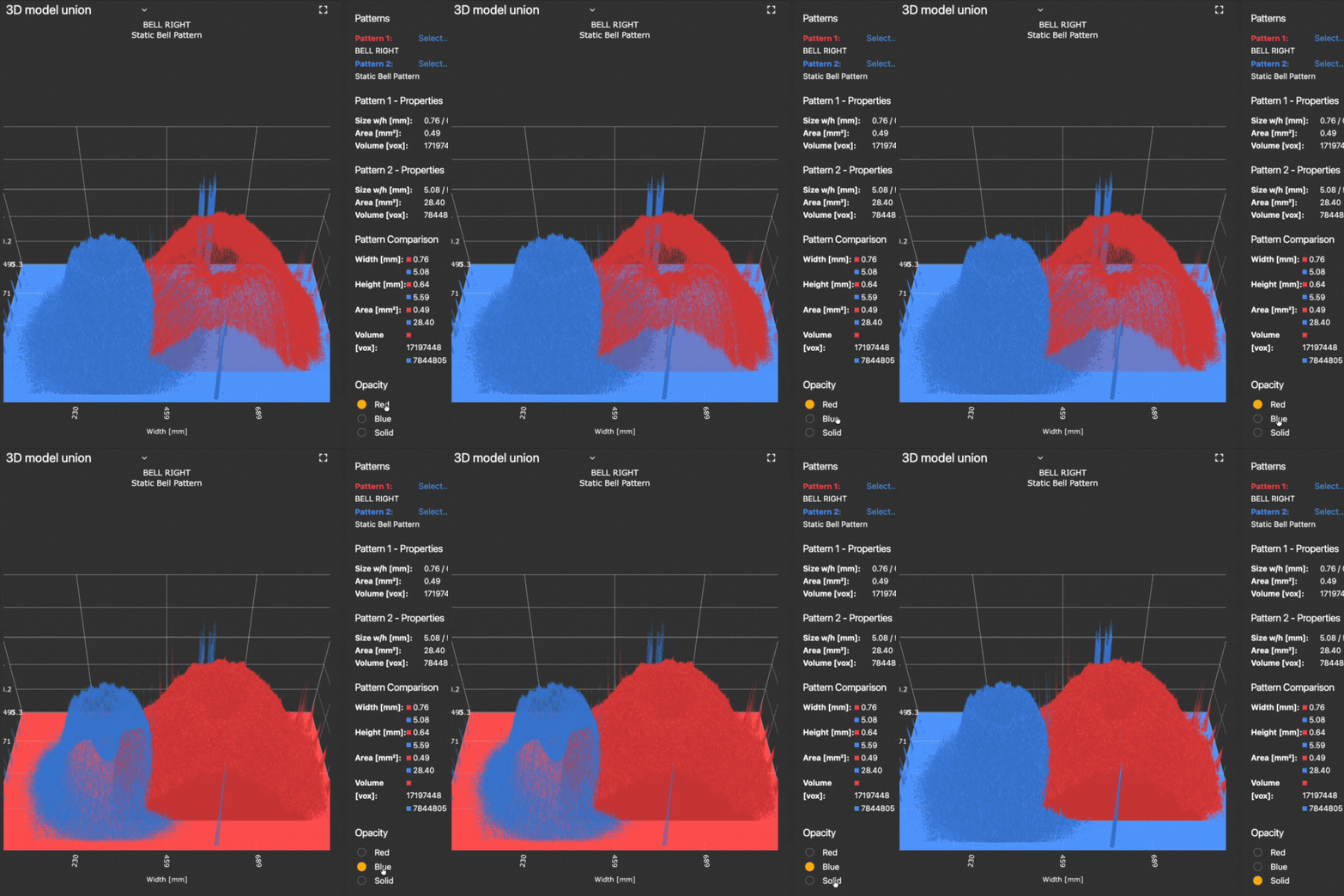
Sie können die Darstellung des Modells weiter anpassen, indem Sie die Deckkraft ändern, die Achsen und/oder deren Beschriftungen ausblenden und die Hintergrundfarbe ändern, um Kontrast und Sichtbarkeit der Visualisierung zu verbessern.
Um die zusätzlichen Einstellungen zu öffnen, klicken Sie einfach oben im Bereich der Kamera-Symbolleiste auf das  Symbol.
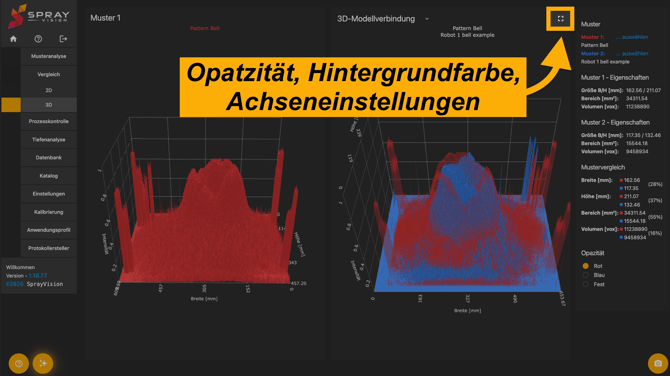
Diese Anzeigeeinstellungen sind sowohl verfügbar, wenn Sie die einzelnen Muster separat anzeigen, als auch im Modus „3D-Modellverbindung“.
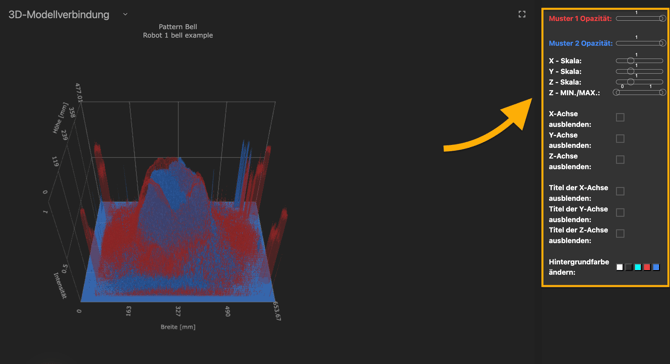
Sie können diese Ansicht schließen, indem Sie erneut oben im Bereich der Kamera-Symbolleiste auf das  Symbol klicken.
Damit ist die Hilfeanleitung zum Vergleichsmodul abgeschlossen. Wenn Sie die gesuchten Informationen nicht gefunden haben oder auf Probleme stoßen, kontaktieren Sie uns bitte unter support@sprayvision.com.