
Prozesskontrolle – Roboter: Wobei kann Sie diese Funktion unterstützen?
Maximale Beschleunigung der Prozesskontrolle durch ein visuelles Layout von Robotern / Applikatoren, die jeweils bereits mit einem vordefinierten Referenzstandard und Toleranzen verknüpft sind. Dadurch wird eine schnelle und einfache Überprüfung des Outputs jedes Applikators ermöglicht – auch für nicht spezialisierte Bediener.
-
Schnelles Capturing von Prozessmustern, ohne dass Capture-Parameter eingestellt werden müssen
(die Aufnahme folgt automatisch der vordefinierten Konfiguration des ausgewählten Applikators/Roboters) -
Schnelles Laden von Prozessmustern, die bestimmten Applikatoren/Robotern zugeordnet sind, aus der Datenbank
-
Sofortiger Zugriff auf Statistiken, die für den ausgewählten Applikator/Roboter relevant sind
-
Klare Auswahl zwischen Applikatoren/Robotern, gruppiert nach ihrem Einsatzbereich
(z. B. Primer-Kabine, Basislack-Kabine, Klarlack-Kabine, Labor 1, Labor 2 usw.)
Zusammenfassung – Dieses Modul ermöglicht Ihnen:
-
Früherkennung potenzieller Fehler an Applikatoren oder im Lackprozess
-
Analyse des Zustands von Applikatoren über die Zeit mittels datenbasierter Technologien
-
Reduzierung unerwarteter Kosten, Minimierung von Produktionsausschuss und Sicherstellung einer
maximalen Produktionseffizienz
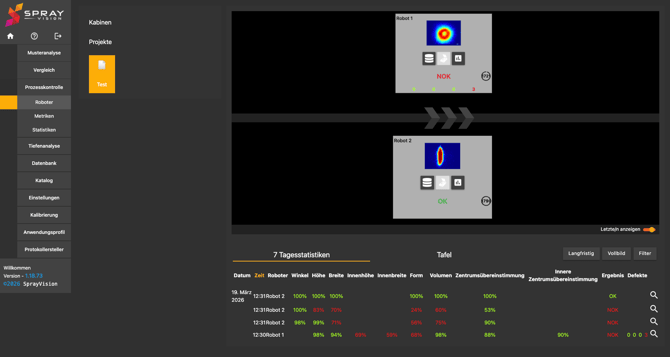
Beispiel für ein Roboterkabinen-Layout
🔎 Schnellnavigation
Wie erstellen Sie Ihr eigenes Layout?
ℹ️ HINWEIS – Änderungen werden während des Erstellungsprozesses automatisch gespeichert.
- Erstellen Sie so viele Projekte wie benötigt für die Master-Muster.
Pfad: Menü → Prozesskontrolle → Kennzahlen → Projektmanager
Sie können entweder einen einheitlichen Referenzstandard mit größeren Toleranzen für die gesamte Kabine verwenden oder individuelle Golden-/Master-Muster für jeden Roboter/Applikator definieren.
Wir empfehlen, die Toleranzen und Empfindlichkeit der Erkennung anhand von Mustern zu optimieren, die über einen gewissen Zeitraum gesammelt wurden, um geeignete Einstellungen zu erreichen und Fehlalarme oder übermäßige Ablehnungen zu vermeiden.
- Erstellen Sie Ihr eigenes Layout entsprechend der realen Anlage.
Fügen Sie Elemente hinzu, die jeden Roboter, Applikator oder andere relevante Geräte repräsentieren.
Pfad: Menü → Einstellungen → Kabinen → Hinzufügen
Symbole wie „Rotation“ oder „Pistolenzerstäuber“ dienen nur der Visualisierung und haben keinen Einfluss auf die Auswertung.
Geben Sie den Elementen aussagekräftige Namen, um die Übersichtlichkeit zu verbessern.
- Weisen Sie jedem Element Master-Muster zu.
Nach der Zuweisung erscheint ein grünes Label „Gültig“, das anzeigt, dass das Roboterprojekt einsatzbereit ist.
Pfad: Menü → Einstellungen → Roboterprojekte → Projekt erstellen
- Öffnen Sie nun das Roboter-Layout.
Pfad: Menü → Prozesskontrolle → Roboter
Öffnen Sie Ihr Projekt und starten Sie das Capturing mit einer verbundenen SprayCapture-Einheit oder fügen Sie vorbereitete Bilder aus der Datenbank ein – diese werden sofort ausgewertet und in den Statistiken erfasst.
Wenn ein falsches Muster hochgeladen wird, können Sie es über die Schaltfläche „Fehler gemacht“ markieren. Das Ergebnis wird entsprechend gekennzeichnet und kann aus den Statistiken ausgeschlossen werden.
Um eine detaillierte Auswertung zu sehen, klicken Sie auf ein OK- oder NOK-Ergebnis, um es im Modul Prozesskontrolle → Metriken zu öffnen.
Klicken Sie auf das Diagramm-Symbol, um ein Popup-Fenster mit Statistiken zu öffnen.
Erstellung eines einfachen Roboterkabinen-Layouts in Echtzeit
Für eine Schritt-für-Schritt-Anleitung zur Erstellung Ihres eigenen Roboterkabinen-Layouts sehen Sie sich bitte das folgende Video an:
💡 TIPP – Für einen noch schnelleren Zugriff und eine bessere Übersicht fügen Sie Ihr Kabinen-Layout und die Statistiken zu den Startseiten-Widgets hinzu – so verpassen Sie keine aktuellen datenbasierten Ergebnisse Ihrer Beschichtungslinie direkt nach dem Login!
Layout- und Funktionsbeschreibung
- Projekt-Auswahlbereich.
- Datenbank-Schaltfläche – öffnet Bilder zum Vergleich mit dem Master-Muster aus Ihrer Datenbank.
- *Diese Aktion startet automatisch die Auswertung und liefert Ihnen das Ergebnis.
- Direkte Capture-Schaltfläche – ermöglicht eine schnelle Aufnahme eines Musters mit den für den Referenzstandard definierten Einstellungen (Lichtquelle und Intensität).
- *Diese Aktion startet ebenfalls automatisch die Auswertung und zeigt das Ergebnis an.
- Projekt-Ergebnisstatistiken – nach Robotern sortiert (öffnet ein Dialogfenster).
- Fehler-Schaltfläche („Fehler gemacht“) – innerhalb eines begrenzten Zeitfensters können Sie einen Fehlerindex aktivieren, um z. B. falsche Ergebnisse zu kennzeichnen (Countdown beginnt nach Start der Auswertung).
- OK/NOK-Ergebnis des geladenen Musters – wenn Sie den Mauszeiger über den OK/NOK-Text bewegen, werden die prozentualen Ergebnisse angezeigt (Volumenübereinstimmung, Höhenübereinstimmung, innere Höhenübereinstimmung, Breitenübereinstimmung, innere Breitenübereinstimmung, Formübereinstimmung, Zentrenübereinstimmung, innere Zentrenübereinstimmung).
- Anzahl der Volumendefekte – Referenzstandard vs. Prozessmuster.
- Anzahl der SB50-Defekte – Referenzstandard vs. Prozessmuster.
- Vorschau der Defekte (Punkte 7 und 8) ist für Spritzpistolen nicht verfügbar.
- Umschalter zur Anzeige des zuletzt erfassten Musters – ersetzt die Darstellung des Rotationszerstäubers oder der Spritzpistole im Fenster der Roboter-Entität.
- 7-Tage-Ergebnisansicht als Tabelle – sortiert nach einem frei gewählten Detail.
- Einfache Ansicht – für einen schnellen OK/NOK-Überblick über den Zeitverlauf.
- 365-Tage-Ergebnisansicht als Tabelle – sortiert nach einem frei gewählten Detail (wie Punkt 11, jedoch in einem Dialogfenster dargestellt).
- Anzeige der 7-Tage-Ergebnisse in einem neuen Fenster – ermöglicht die Darstellung der Lackieranlagen-Ergebnisse auf einem separaten Bildschirm (mit automatischer Aktualisierung).
- Filter für spezifische Detailwerte (<, >, =) – z. B. zur Analyse von Fällen mit Volumenübereinstimmung unter einem bestimmten Wert oder für andere Prüfungen.
- Durch Auswahl eines Eintrags können die angezeigten Ergebnisse sortiert werden.
- Direktzugriff auf den Vergleich in der Metriken.
Wenn Sie weitere Klärung benötigen, auf unerwartetes Verhalten stoßen oder Unterstützung bei bestimmten Teilen des Workflows wünschen, zögern Sie bitte nicht, unser Support-Team unter helpdesk@sprayvision.com zu kontaktieren.
Wir stehen Ihnen jederzeit zur Verfügung und sorgen dafür, dass Ihre Arbeit mit SprayVision so reibungslos und effizient wie möglich verläuft.