
Contrôle Process – Robots: en quoi cette fonctionnalité peut-elle vous aider?
Accélération maximale du contrôle du processus grâce à une disposition visuelle des robots/applicateurs, chacun étant déjà lié à un standard de référence et à des tolérances prédéfinies. Cela permet une vérification rapide et simple du résultat de chaque applicateur, accessible même aux opérateurs non experts.
-
Capture rapide des motifs de processus sans avoir besoin de définir les paramètres de capture (la capture suivra la configuration prédéfinie pour l’applicateur / robot sélectionné).
-
Chargement rapide des motifs de processus associés à des applicateurs / robots spécifiques depuis la base de données.
-
Accès instantané aux statistiques pertinentes pour l’applicateur / robot sélectionné.
-
Sélection claire des applicateurs / robots regroupés par zone d’utilisation
(par exemple cabine apprêt, cabine base, cabine vernis, laboratoire 1, laboratoire 2, etc.).
En résumé, ce module vous permet de:
-
Détecter précocement les défauts potentiels des applicateurs ou de la peinture.
-
Analyser l’état des applicateurs dans le temps grâce à une approche basée sur les données.
-
Éliminer les coûts imprévus, réduire les pertes de production et maintenir un niveau d’efficacité de production optimal.
Exemple de disposition d’une cabine robotisée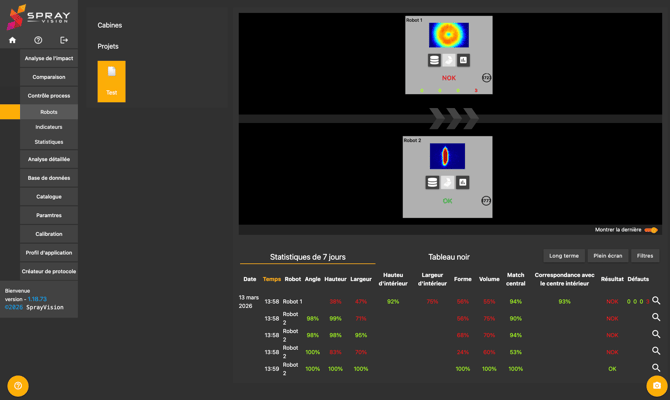
🔎 Navigation rapid
-
Comment créer votre propre disposition?
-
Création en temps réel d’une disposition de base de cabine robotisée
-
Description de la disposition et des fonctions
Comment créer votre propre disposition?
ℹ️ REMARQUE – Les modifications sont enregistrées automatiquement pendant le processus de création.
-
Créez autant de projets que nécessaire pour les motifs Master.
Chemin: Menu → Contrôle process → Indicateurs → Gestionnaire de projets
Vous pouvez utiliser un seul standard de référence universel avec des tolérances plus larges pour toute la cabine, ou définir des motifs Golden/Master individuels pour chaque robot ou applicateur.
Nous recommandons d’affiner les paramètres de tolérance et de sensibilité de détection à l’aide de motifs collectés sur une certaine période, afin d’obtenir des réglages appropriés et d’éviter les faux positifs ou les rejets excessifs.
-
Créez votre propre disposition correspondant à la configuration réelle.
Ajoutez des entités représentant chaque robot, applicateur ou autre équipement pertinent.
Chemin: Menu → Paramètres → Cabines → AjouterLes icônes telles que « rotation » ou « atomiseurs de pistolet » sont disponibles à des fins d’illustration uniquement et n’influencent pas l’évaluation.
Attribuez des noms explicites aux entités pour une meilleure lisibilité.
-
Attribuez des motifs Master à chaque entité.
Une fois attribués, une étiquette verte « Valide » apparaîtra, indiquant que le projet robot est prêt à être utilisé.
Chemin: Menu → Paramètres → Projets robot → Créer un projet
-
Ouvrez ensuite la disposition du robot.
Chemin: Menu → Contrôle process → Robots
Ouvrez votre projet et commencez la capture à l’aide d’une unité SprayCapture connectée, ou insérez des images préparées depuis la base de données – elles seront évaluées et enregistrées instantanément dans les statistiques.
Si un motif incorrect est chargé, vous pouvez le signaler à l’aide du bouton
« Erreur commise ». Le résultat sera marqué et pourra être exclu des statistiques.Pour voir une évaluation détaillée, cliquez sur un résultat OK ou NOK afin de l’ouvrir dans le module Contrôle du processus → Indicateurs.
Cliquez sur l’icône graphique pour ouvrir une fenêtre contextuelle contenant les statistiques.
Création en temps réel d’une disposition de base de cabine robotisée
Pour découvrir étape par étape le processus de création de votre propre disposition de cabine robotisée, veuillez regarder la vidéo ci-dessous:
💡 CONSEIL – Pour un accès encore plus rapide et une meilleure vue d’ensemble, ajoutez la disposition de votre cabine et les statistiques aux widgets de la page d’accueil – ainsi, vous ne manquerez aucun des derniers résultats basés sur les données de votre ligne de revêtement dès la connexion.
Description de la disposition et des fonctions
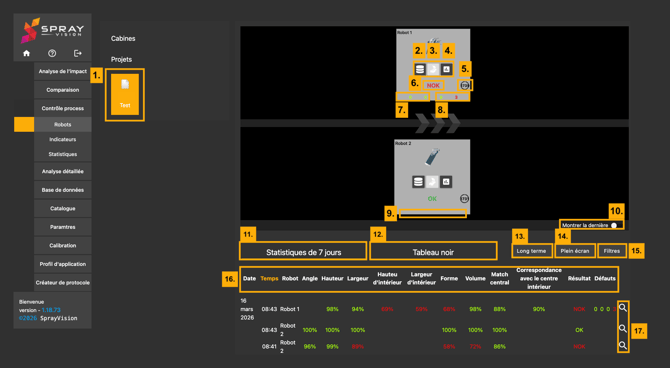
-
Zone de sélection du projet
- Bouton Base de données – ouvre les images à comparer avec le motif Master depuis votre base de données.
Cette action déclenche automatiquement l’évaluation et vous renvoie le résultat. -
Bouton Capture directe – capture rapidement un échantillon avec les paramètres utilisés pour le motif Master prédéfini (source lumineuse et intensité).
Cette action déclenche également automatiquement l’évaluation et vous renvoie le résultat.
-
Statistiques des résultats du projet – triées par robots (ouvre une fenêtre contextuelle).
-
Bouton Erreur – pendant une fenêtre de temps limitée, vous pouvez activer l’index d’erreur afin de filtrer, par exemple, un résultat incorrect (le compte à rebours commence après le déclenchement de l’évaluation).
- Résultat OK/NOK de l’échantillon chargé – si vous passez le curseur sur le texte OK/NOK, les résultats en % seront affichés (correspondance de volume, correspondance de hauteur, correspondance de hauteur interne, correspondance de largeur, correspondance de largeur interne, correspondance de forme, correspondance du centre, correspondance du centre interne).
-
Nombre de défauts de volume – motif Master vs. motif de processus.
-
Nombre de défauts SB50 – motif Master vs. motif de processus.
-
L’aperçu des défauts (points 7 et 8) n’est pas disponible pour les pistolets de pulvérisation.
-
Commutateur d’activation de l’aperçu du dernier motif capturé – remplace l’illustration de la cloche ou du pistolet dans la fenêtre de l’entité robot.
- Affichage des résultats sur 7 jours sous forme de tableau – trié selon un détail sélectionné aléatoirement par l’utilisateur.
- Vue simple permettant d’obtenir rapidement un aperçu OK/NOK dans le temps.
-
Affichage des résultats sur 365 jours sous forme de tableau – trié selon un détail sélectionné par l’utilisateur (identique au point 11, mais affiché dans une fenêtre contextuelle).
-
Affichage des résultats sur 7 jours dans une nouvelle fenêtre – possibilité d’afficher les résultats de l’atelier de peinture sur un autre écran. L’actualisation automatique reste active.
-
Filtre pour une valeur détaillée spécifique (<, >, =) – par exemple pour vérifier les cas où la correspondance de volume est inférieure à une certaine valeur, ou pour effectuer d’autres contrôles spécifiques.
-
En sélectionnant l’un des éléments, vous pouvez trier les résultats affichés.
-
Raccourci vers la comparaison directe dans la fonctionnalité Indicateurs.
Si vous avez besoin de précisions supplémentaires, si vous rencontrez un comportement inattendu ou si vous souhaitez obtenir de l’aide pour certaines parties du flux de travail, n’hésitez pas à contacter notre équipe de support à l’adresse helpdesk@sprayvision.com.
Nous sommes à votre disposition pour vous assister et veiller à ce que votre expérience avec SprayVision soit aussi fluide et efficace que possible.