
Warum verwenden?
-
Datenbasierte, stabile Produktion
-
Automatische Kennzahlen
-
Objektive Bewertungen
Keine Schätzungen oder subjektiven Einzelbewertungen mehr
-
Digitalisieren Sie Ihre Beschichtungsmuster – und werten Sie historische Daten jederzeit aus
-
Überwachen Sie die Leistung des Applikators über die Zeit – einfach und zuverlässig
-
Erkennen Sie kleinste Abweichungen frühzeitig – steigern Sie die First-Pass-Yield
-
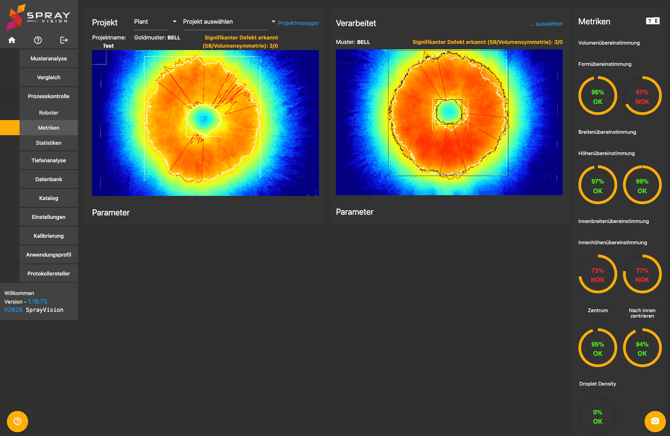
In der linken Visualisierung sehen Sie das Golden-/Master-Muster, das definiert, wie das Ergebnis aussehen soll.
-
In der rechten Visualisierung sehen Sie das verarbeitete Muster, das z. B. beim Produktionsstart, nach der Reinigung usw. zum Vergleich herangezogen wird.
-
Die Kennzahlen (Metrics) liefern ein objektives Feedback in Form der prozentualen Abweichung im Vergleich zum Master-Muster. Diese Kennzahlen helfen Ihnen zu beurteilen, ob Ihre Applikationstechnologie korrekt arbeitet und ob Sie die Produktion bedenkenlos starten können.
Drei einfache Schritte zur Prozesskontrolle
- Referenzstandard sprühen und definieren
Wählen Sie ein Referenz-Beschichtungsmuster als Ihr Master-Muster. - Toleranzgrenzen festlegen
Passen Sie die Empfindlichkeit individuell an und eliminieren Sie subjektive Bewertungen. - Vergleichen & steuern
Vergleichen Sie den aktuellen Output sofort mit dem Standard und reagieren Sie, bevor Fehler zu Ausschuss führen.
Möchten Sie mehr erfahren? Die folgenden Informationen in diesem Artikel führen Sie detaillierter durch die Metriken der Prozesskontrolle.
🔎 Schnellnavigation
1. Schritt 1: Referenzstandard sprühen
1.1 Checkliste für Sprühregeln
1.2 Dynamische Beschichtungsposition
2. Schritt 2: Projekt erstellen
2.1 Kennzahlenbeschreibungen
2.2 Funktionen des Projektmanagers
3. Schritt 3: Auswertung durchführen
1. Schritt 1: Referenzstandard sprühen
Zunächst sprühen Sie Ihr Master-Muster – den Referenzstandard. Betrachten Sie es als einen digitalen Fingerabdruck des Verhaltens des Applikators.
Um die Genauigkeit sicherzustellen:
-
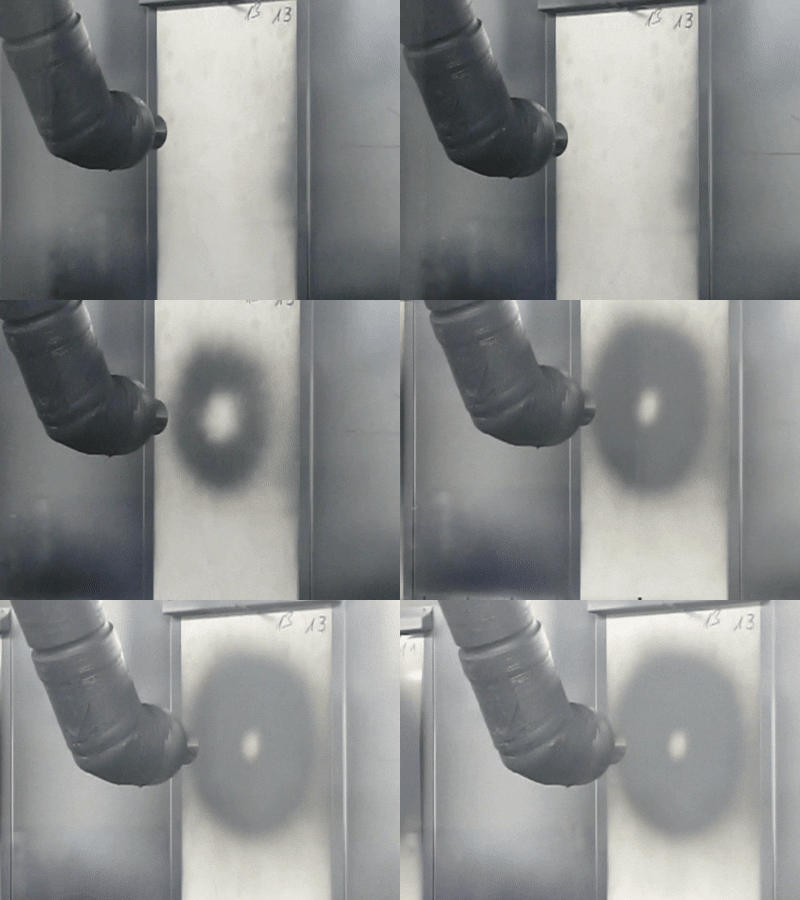
Der Output muss reproduzierbar, stabil und für die Produktion geeignet sein.
-
Unregelmäßige Formen können darauf hinweisen, dass eine Fehleranalyse erforderlich ist.
ℹ️ HINWEIS – Häufige Probleme:
Unregelmäßige Form – leichte Verstopfung oder Beschädigung des Formrings oder der Luftkappe.
Unregelmäßiges Volumen – überprüfen Sie den Verlauf des Materialdrucks kurz vor und während der Auslösung des Lackauftrags. Starke Spitzen oder Abfälle können das Volumen negativ beeinflussen.
Sobald ein sauberes und stabiles Muster erreicht ist, verwenden Sie dieselben Parameter für alle zukünftigen Vergleiche.
💡 TIPP – Verwenden Sie ein statisches Sprühmuster auf Folie, um Fehler optimal zu erkennen.
Dynamische Muster werden ebenfalls unterstützt (verfügbare Kennzahlen: Volumenabweichung, Höhenabweichung, SB50-Abweichung, variables SB).
1.1 Checkliste für Sprühregeln ✅
-
Erfassen Sie das gesamte Muster mit minimalem übersprühnebel.
-
Das Muster sollte zentriert auf der Folie positioniert sein.
-
Für optimale Ergebnisse verwenden Sie die originale transparente Folie oder eine vergleichbare transparente Folie mit den Maßen 450 × 600 mm.
-
Keine Läuferbildung – die Schichtdicke sollte optimal sein.
-
Nicht zu dunkel oder zu hell – stellen Sie eine gute Sichtbarkeit und Erkennbarkeit des Musters sicher.
-
Wie wird das Muster erkannt? Lesen Sie mehr im Abschnitt „Mustergröße“.
-
Verwenden Sie einen geringen Materialfluss und eine etwas längere Triggerzeit (0,2–0,5 s).
-
Weisen Sie eine Kalibrierung zu, bevor Sie den Referenzstandard definieren.
-
Verwenden Sie immer denselben Lacktyp.
ℹ️ HINWEIS – Wenn dem Referenzstandard eine Kalibrierung zugewiesen wurde, müssen auch alle zugeordneten Muster diese Kalibrierung besitzen.
Wenn Sie ein nicht kalibriertes Muster zuweisen, wendet die Prozesskontrolle automatisch dieselbe Kalibrierung wie beim Referenzstandard an.
⚠️ WICHTIG – Wenn dem Referenzstandard keine Kalibrierung zugewiesen ist, wird die Kalibrierung auch aus dem Prozessmuster entfernt, um einen gültigen 1:1-Datenvergleich sicherzustellen.
Die SB50-Kennzahlen werden dann auf Basis der Intensität und nicht der Schichtdicke berechnet.
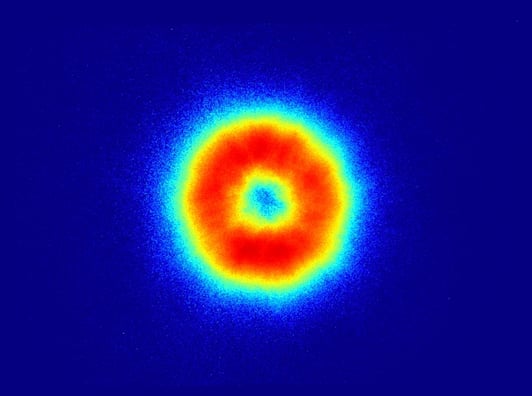
Die statische Referenzstandard-Folie sollte wie in der folgenden Abbildung aussehen – oder besser (abhängig von Ihren Anforderungen an die Toleranzen der Übereinstimmung):
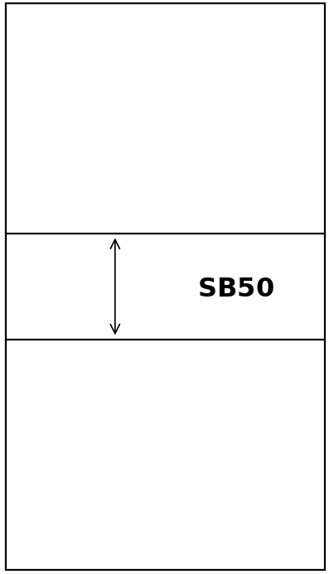
Die dynamische Referenzstandard-Folie sollte wie in der folgenden Abbildung aussehen, und die Richtung muss horizontal sein (wird automatisch zugeschnitten):
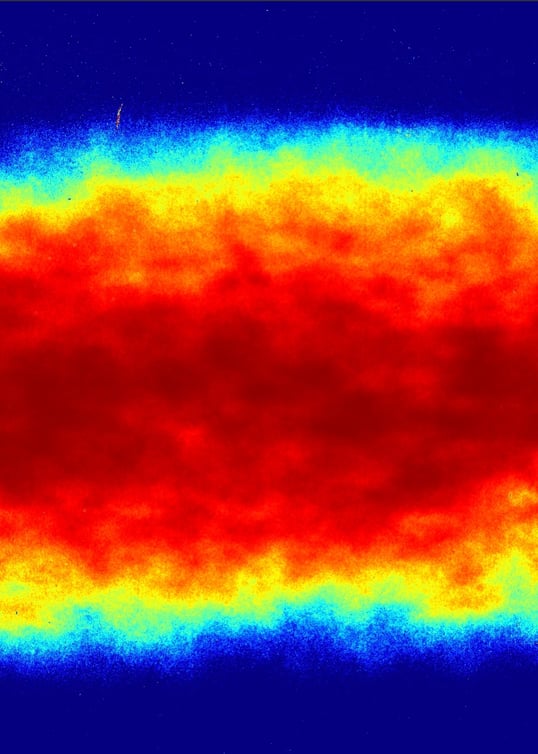
Der Grund, warum die dynamische Folie horizontal ausgerichtet wird, liegt darin, dass die SB50-Werte vertikal berechnet werden. Daher muss das gesamte Muster (im Hochformat aufgenommen) erfasst werden – einschließlich des Übersprühnebels.
Zudem ist es wichtig, die volle Breite der Folie von 450 mm beizubehalten, um das Abkleben der Ränder (für die Beschichtung) sowie ein korrektes automatisches Zuschneiden im späteren Verlauf zu ermöglichen.
1.2 Dynamische Beschichtungsposition
2. Schritt 2: Projekt erstellen
Bevor Sie mit der Auswertung beginnen, richten Sie bitte Ihr Projekt ein:
-
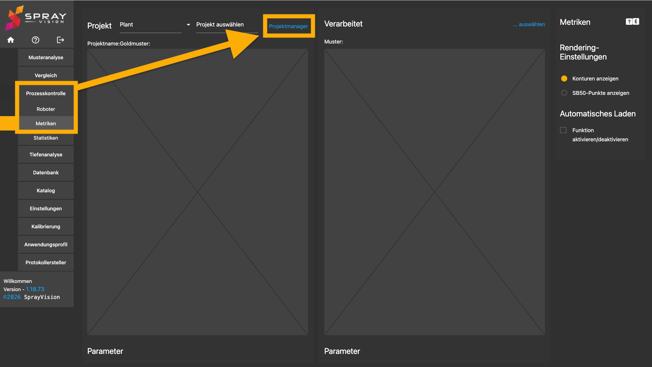
Gehen Sie zu: Linkes Menü → Prozesskontrolle → Kennzahlen → Projektmanager
-
Ein Popup-Fenster wird angezeigt:

Bitte füllen Sie die folgenden Parameter aus:
-
Projektname
-
Abteilung – in welcher das Projekt sichtbar sein soll
-
Notiz – Ihre interne Beschreibung
-
Referenzstandard – wählen Sie das beste Muster aus der Datenbank
-
Mustertyp – statische Glocke / statische Ellipse / dynamisch
-
Toleranzeinstellungen – Standardempfehlung für einen schnellen Einstieg:
-
15 % für den allgemeinen Einsatz
-
10 % für eine genauere Kontrolle
-
5 % für erfahrene Anwender
-
0 % Toleranz – Begründung siehe unten in den Kennzahlenbeschrei bungen / Toleranzeinstellungen
-
Um die Funktion schnell kennenzulernen, können Sie direkt zu Schritt 3: Auswertung durchführen springen und die Kennzahlenbeschreibungen später bei Bedarf anpassen.
2.1 Kennzahlenbeschreibungen
Nachfolgend finden Sie einen Überblick über die Vergleichskennzahlen, die bei der Auswertung von Sprühmustern verwendet werden.
Formübereinstimmung
Die SB50-Werte werden aus dem statischen Sprühmuster der Spritzpistole oder des Rotationszerstäubers berechnet.
Diese Werte werden anschließend zwischen dem Referenzstandard und dem verarbeiteten Muster verglichen.
Der Ähnlichkeitsgrad der SB50-Messungen definiert die Formübereinstimmung.

Breitenübereinstimmung
Misst die horizontale Ausdehnung des Musters, vom linkesten bis zum rechtesten Punkt, basierend auf einem umschließenden Rechteck.
Anwendbar auf statische Muster von Spritzpistolen und Rotationszerstäubern.

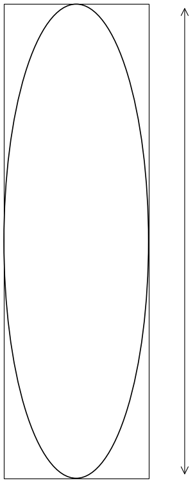
Höhenübereinstimmung
Misst die vertikale Ausdehnung des Musters, vom obersten bis zum untersten Punkt, unter Verwendung derselben Bounding-Methode (umschließendes Rechteck).
Geeignet für statische Muster von Spritzpistolen und Rotationszerstäubern.
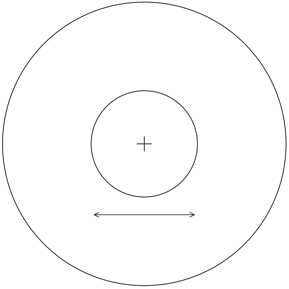
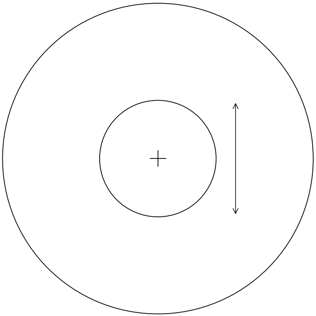
Innere Breite
Wird für statische Muster von Rotationszerstäubern verwendet. Misst die Breite des inneren Kreises, berechnet zwischen dessen linkem und rechtem Rand.
Innere Höhe
Ähnlich wie die Innere Breite, jedoch wird hier die vertikale Höhe zwischen dem oberen und unteren Rand des inneren Kreises gemessen.
Gilt ausschließlich für statische Muster von Rotationszerstäubern.
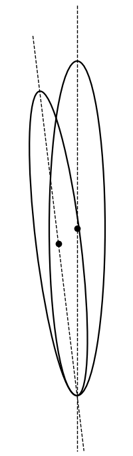
Winkel
Bestimmt die Ausrichtung der Ellipsenachse bei statischen Mustern von Spritzpistolen.
Wird als Winkel zwischen dem oberen und unteren Punkt der Sprühellipse berechnet.
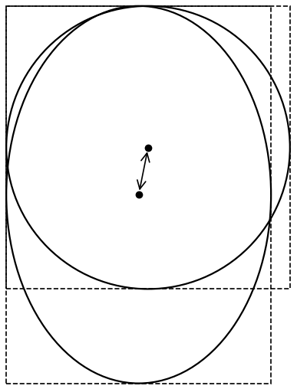
Zentrenabweichung
Vergleicht die X- und Y-Koordinaten der geometrischen Mittelpunkte zwischen dem Referenzstandard und dem verarbeiteten Muster.
Wird für statische Muster von Spritzpistolen und Rotationszerstäubern verwendet.
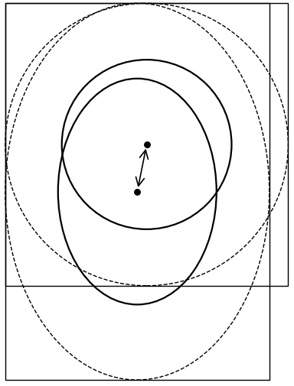
Innere Zentrenabweichung
Vergleicht den Mittelpunkt des inneren Kreises anhand seines umschließenden Rechtecks.
Gilt ausschließlich für statische Muster von Rotationszerstäubern.
SB50-Abweichung
Bei dynamischen Mustern wird der SB50-Wert während der gesamten Sprühbewegung verfolgt.
Diese Kennzahl hebt Abweichungen über die Zeit zwischen dem Referenzstandard und dem ausgewerteten Muster hervor.
Volumenübereinstimmung
Basierend auf den Kalibrierdaten und der beschichteten Fläche wird das insgesamt übertragene Volumen berechnet.
Vergleicht das aufgetragene Volumen zwischen dem Referenzstandard und dem ausgewerteten Muster.
Anwendbar auf statische und dynamische Muster von Spritzpistolen und Rotationszerstäubern.
⚠️ WICHTIG – Da das Volumen aus dem gesamten Bild berechnet wird, beeinflussen zusätzliche Markierungen (z. B. Tinte, Kratzer oder Berührungsspuren) auf der Folie das Ergebnis.
Variabler SB50-Wert
Unter bestimmten dynamischen Bedingungen können SB50-Punkte außerhalb des Folienbereichs liegen, insbesondere bei Beschichtungen mit hoher Deckkraft.
In solchen Fällen werden alternative Schwellenwerte wie SB80 verwendet, um den Maximalwert sowie 80 % des Maximalwerts zu berechnen.
Anwendbar auf statische und dynamische Muster.
⚠️ WICHTIG – Falsche SB-Einstellungen können zu folgender Fehlermeldung führen:
„Verarbeitung fehlgeschlagen, innerer Kreis nicht erkannt – Ursache:
unzureichende Anzahl an SB-Messpunkten für das verarbeitete Muster.“
Stellen Sie sicher, dass der SB-Messbereich korrekt definiert ist.
Verhalten bei Änderung der SB-Anforderung:
-
SB = 50%
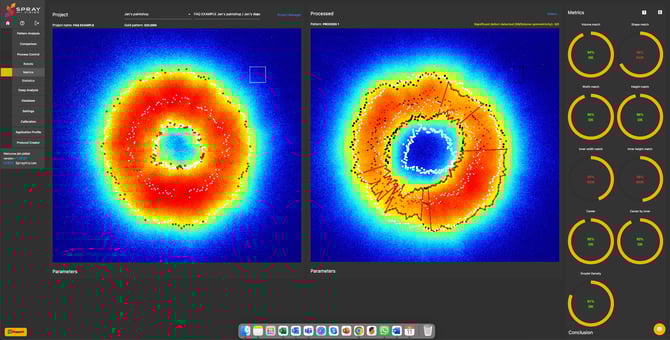
- SB = 80%
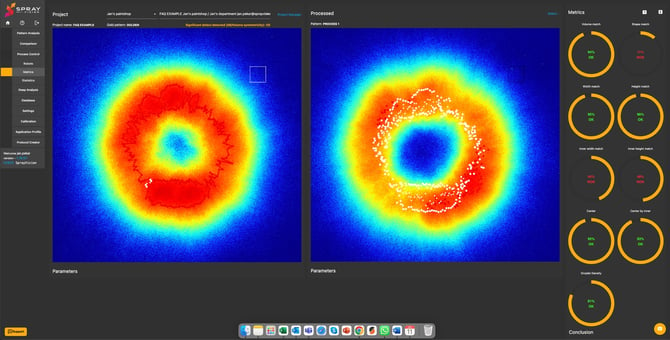
Wenn der relevante Teil Ihres Musters außerhalb der Folie liegt, können Sie den SB-Wert erhöhen, um zu vermeiden, dass nach Messpunkten außerhalb des Bildes gesucht wird.
Wir empfehlen jedoch weiterhin, wenn möglich, die korrekte Mustergröße zu sprühen, bevor der SB-Wert auf ein so hohes Niveau erhöht wird.
Toleranzeinstellungen
Dies ist ein prozentualer Puffer, der auf alle Kennzahlenabweichungen angewendet wird.
Beispielsweise ergibt sich bei einer Formübereinstimmungsabweichung von 50 % und einer Toleranz von 10 % eine Endabweichung von 55 %.
Dies ermöglicht eine gewisse Flexibilität in Grenzfällen, in denen kleinere Abweichungen basierend auf den Kundenanforderungen als akzeptabel gelten.
2.2 Funktionen des Projektmanagers
Im Projektmanager können Sie:
-
die Erweiterten Einstellungen über das Zahnrad-Symbol öffnen
-
die Toleranzen über das Stift-Symbol anpassen
-
das Projekt löschen
-
Ihr Projekt über das Rollen-Symbol öffnen
ℹ️ HINWEIS – Nach jeder Änderung ist es erforderlich, das Projekt erneut zu öffnen, damit die neuen Einstellungen übernommen werden.
Erweiterte Einstellungen

Ändern Sie die erweiterten Einstellungen, wenn:
- Sie die volle Kontrolle über die Grenzen der Kennzahlenbewertung haben möchten
(benutzerdefinierte Einstellungen unten) -
Sie die Messung der Tropfenfläche korrekt nutzen möchten und ein neues Projekt einrichten
-
der Referenzstandard als fehlerhaft markiert ist, Sie jedoch davon ausgehen, dass er korrekt und vollständig funktionsfähig ist – oder umgekehrt
-
Erhöhen Sie die Empfindlichkeit, damit die Funktion alle Fehler erkennt und vergleicht.
-
Verringern Sie die Empfindlichkeit, wenn geringfügige Abweichungen ignoriert werden sollen.
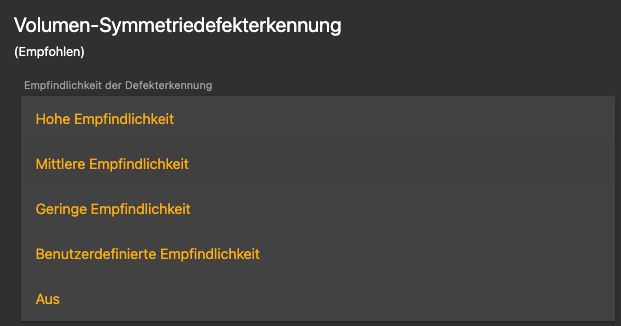
Jeder Projekttyp bietet unterschiedliche Anpassungsmöglichkeiten:
-
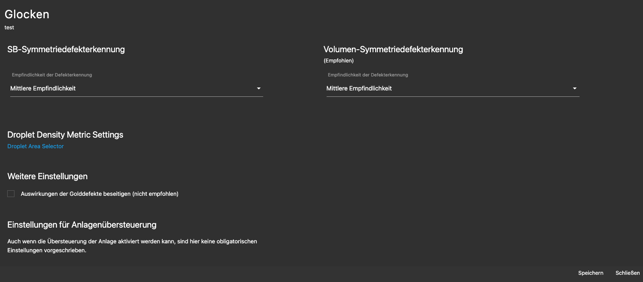
Rotationszerstäuber
Für den Projekttyp Rotationszerstäuber können Sie die Erkennung von SB-Symmetrieabweichungen, die Erkennung von Volumensymmetrieabweichungen sowie den Bereich der Tropfendichte anpassen.
-
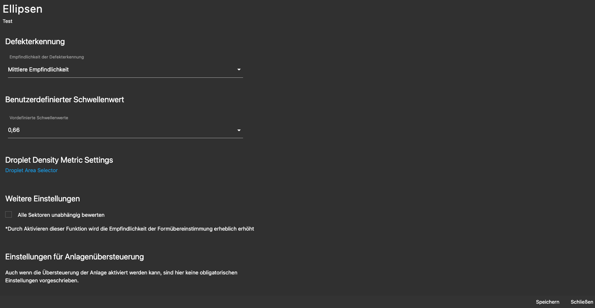
Ellipse
Für den Projekttyp Ellipse können Sie die Fehlererkennung, den benutzerdefinierten Schwellenwert sowie den Bereich der Tropfendichte anpassen.
-
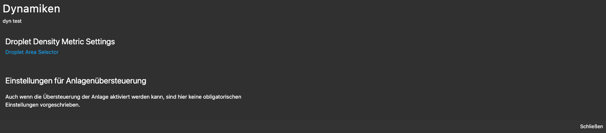
Dynamisch
Im Projekttyp Dynamisch können Sie den Bereich der Tropfendichte auswählen.
-
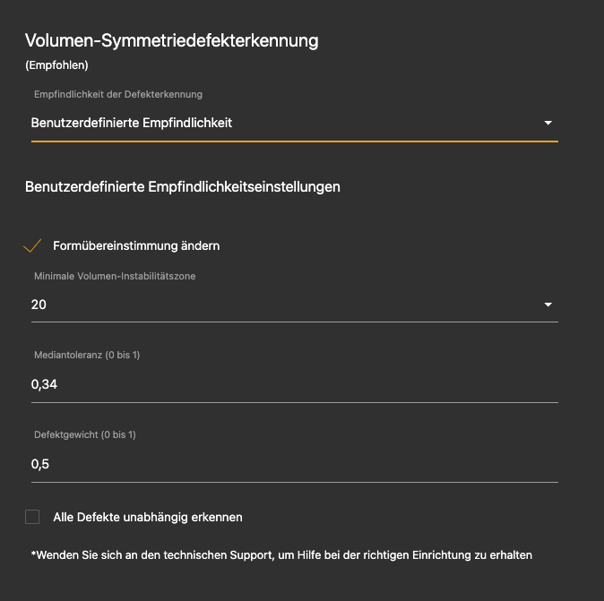
Benutzerdefinierte Einstellungen
In den benutzerdefinierten Einstellungen können Sie die folgenden Optionen anpassen:
Benutzerdefinierte Einstellungen – Erklärung
Erkennung von SB-Symmetrieabweichungen
-
NOK-Messungen einbeziehen
Eine NOK-Messung ist eine Messung, die sich statistisch von den übrigen Messungen unterscheidet.
Diese Einstellung dient dazu, NOK-Messungen in die Gesamtberechnung der Formübereinstimmung (Shape Match) einzubeziehen.
-
Durch eine statistische Auswertung kann jede Messung als Fehler klassifiziert werden.
Der Messschritt beträgt 2° entlang des gesamten Umfangs des Rotationszerstäubers.
Diese Einstellung legt fest, wie viele aufeinanderfolgende Messungen als Fehler markiert werden müssen.
-
Fehlergewichtung
Gewichtungswert zur Erhöhung des Einflusses eines Fehlers auf die Gesamtberechnung der Formübereinstimmung.
Je höher der Wert, desto größer der Einfluss auf die Formübereinstimmung.
-
Einfluss der Fehler im Referenzstandard entfernen
Option, um den Einfluss von Fehlern im Referenzstandard aus der Gesamtberechnung der Formübereinstimmung zu entfernen.
Die Aktivierung dieser Option wird nicht empfohlen – Referenzstandards sollten fehlerfrei sein, auch wenn das Produktionsergebnis akzeptabel ist.
Erkennung von Volumensymmetrieabweichungen
- Formübereinstimmung beeinflussen
Eigenschaft zur Aktivierung des Einflusses erkannter Fehler auf die Gesamtberechnung der Formübereinstimmung.
-
Minimale Zone für Volumeninstabilität
Dieser Wert definiert den Winkelbereich eines Segments, in dem Volumenabweichungen bewertet werden. Mögliche Werte: 10°, 20°, 30°, 40°, 45°.
- Median-Toleranz
Diese Eigenschaft beeinflusst den statistischen Volumenbereich, in dem das Ergebnis als OK (ohne Fehler) bewertet wird.
Je höher der Wert, desto größer der akzeptierte Volumenbereich → geringere Empfindlichkeit gegenüber Fehlern.
Je niedriger der Wert, desto kleiner der Volumenbereich → höhere Empfindlichkeit gegenüber Fehlern.
- Fehlergewichtung
Gewichtungswert zur Erhöhung des Einflusses eines Fehlers auf die Gesamtberechnung der Formübereinstimmung.
Je höher der Wert, desto größer der Einfluss auf die Formübereinstimmung.
-
Alle Fehler unabhängig erkennen
Eigenschaft zur Aktivierung der Erkennung von Fehlern, die als Folge einer falschen Lackverteilung entstehen.
Wenn diese Option aktiviert ist, wird die Formübereinstimmung stark negativ beeinflusst, sobald eine Volumensymmetrieabweichung erkannt wird.
Einstellungen für die Tropfendichte-Kennzahl
-
Auswahl des Tropfenbereichs
Nur verfügbar für kalibrierte Referenzstandards.
3. Schritt 3: Auswertung durchführen
Sie sind nun bereit, mit dem Abgleich zu beginnen!
- Projekt auswählen
Wählen Sie ein Projekt über das Popup-Symbol „Lineal“ 📏 auf der rechten Seite aus
oder über „Prozesskontrolle → Kennzahlen → Projekt auswählen“ in der oberen Leiste.
💡 Sobald Sie Ihr Projekt eingerichtet haben, können Sie dank der Funktion Prozesskontrolle – Roboter den Arbeitsaufwand erheblich reduzieren.
- Aktuelles Prozessmuster auswählen
Klicken Sie auf die Schaltfläche „Auswählen…“ und öffnen Sie per Doppelklick ein Element aus der Datenbank.
Das Muster sollte mit denselben Parametern wie der Referenzstandard beschichtet sein.
Wenn Sie versehentlich oder absichtlich ein falsches Muster laden, das die statistischen Ergebnisse negativ beeinflussen könnte, wählen Sie bitte das Häkchen aus, geben Sie den Grund sowie eine Beschreibung des Fehlers ein und klicken Sie auf „Speichern“.
Dadurch können Sie solche Fehleinträge später bei der Auswertung der Statistik herausfiltern.
Dieses Fazitfeld verschwindet unmittelbar nach dem Speichern.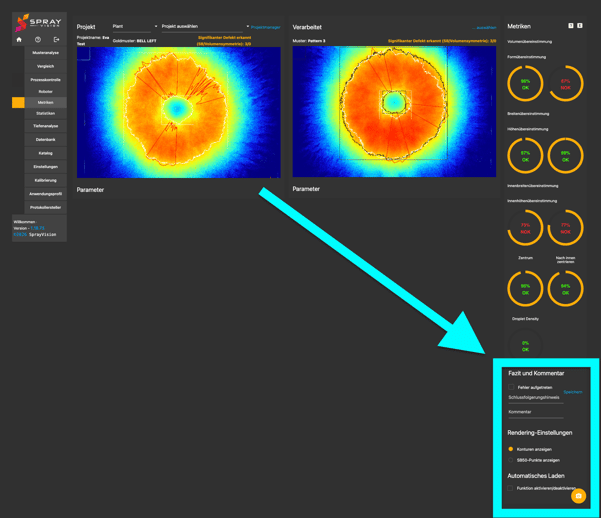
- Rendering-Tipps
Wählen Sie die Bilddarstellungseinstellungen, bevor Sie das Bild auswählen.
Eine nachträgliche Änderung der Darstellung erfordert eine erneute Auswahl des Prozessmusters.
Standardmäßig wird das Originalbild in Graustufen angezeigt. Um ein farbiges Bild anzuzeigen, gehen Sie zu Einstellungen → Meine Einstellungen → Prozesskontrolle und wählen Sie „Jet“ oder „Original“ aus.
💡 Wenn Sie Ihr Projekt häufiger verwenden, können Sie dank der Funktion Prozesskontrolle – Statistik die Zusammenhänge der Ergebnisse im Zeitverlauf analysieren.
- Automatisches Laden aktivieren
Wenn aktiviert, wird das nächste aufgenommene Bild automatisch geladen, nachdem ein neues Muster über das Capturing-Menü / Prozesskontrollmodus erfasst wurde. - Ergebnisse sofort anzeigen
Die Abgleichsergebnisse werden auf der rechten Seite angezeigt.
Laden Sie einen .pdf-Bericht herunter/exportieren Sie ihn, um die Ergebnisse mit Ihren Kollegen zu teilen – über die Schaltfläche 🇪 (Export) oben rechts.
Über die Schaltfläche ⍰ neben dem 🇪-Symbol oben rechts können Sie die Legende aller Markierungen im Muster einsehen.
Bewegen Sie den Mauszeiger über einen Kennzahlenkreis, um die genauen Werte anzuzeigen.
Wenn Sie weitere Klärung benötigen, auf unerwartetes Verhalten stoßen oder Unterstützung bei bestimmten Teilen des Workflows wünschen, zögern Sie bitte nicht, unser Support-Team unter helpdesk@sprayvision.com zu kontaktieren.
Wir stehen Ihnen jederzeit zur Verfügung und sorgen dafür, dass Ihre Arbeit mit SprayVision so reibungslos und effizient wie möglich verläuft.