
¿Por qué utilizarlo?
-
Producción estable basada en datos
-
Métricas automáticas
-
Evaluaciones objetivas
No más suposiciones ni evaluaciones individuales subjetivas
Digitalice sus pautas de recubrimiento: evalúe los datos históricos cuando lo desee.
Supervise el rendimiento del aplicador a lo largo del tiempo de forma sencilla y con confianza.
Detecte desviaciones sutiles de forma temprana y aumente el rendimiento en la primera pasada.
-
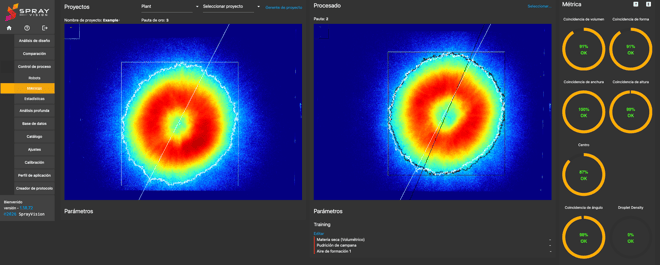
En la visualización de la izquierda puede ver la pauta Estándar de referencia, que determina cómo debería verse el resultado.
-
En la visualización de la derecha puede ver la pauta procesada que se compara durante el arranque de la producción, después de la limpieza, etc.
-
Las Métricas proporcionan una retroalimentación objetiva basada en la desviación porcentual respecto a la coincidencia con el Estándar de referencia. Estas métricas le ayudan a decidir si su tecnología de aplicación está funcionando correctamente y si puede iniciar la producción con tranquilidad.
Tres pasos sencillos para el control de procesos
-
Pulverizar y definir su Estándar de referencia
Elija una pauta de recubrimiento de referencia como su Estándar de referencia.
-
Establecer los umbrales de tolerancia
Personalice la sensibilidad y elimine las evaluaciones subjetivas.
-
Comparar y controlar
Compare al instante el resultado actual con el estándar y actúe antes de que los defectos generen desperdicio.
¿Le interesa saber más? La información que encontrará a continuación en este artículo le guiará con mayor detalle a través de Control de proceso – Métricas.
🔎 Resumen del artículo
- Paso 1: Pulverziar el Estándar de referencia
1.1 Lista de verificación de reglas para la pulverización
1.2 Posición de recubrimiento dinámico - Paso 2: Crear su proyecto
2.1 Descripción de las métricas
2.2 Funciones del Gerente de proyectos - Paso 3: Ejecutar la evaluación
1. Paso 1: Pulverizar el Estándar de referencia
Primero, pulverice su Estándar de referencia. Piense en él como una huella digital del comportamiento del aplicador.
Para garantizar la precisión:
-
El resultado debe ser repetible, estable y adecuado para la producción.
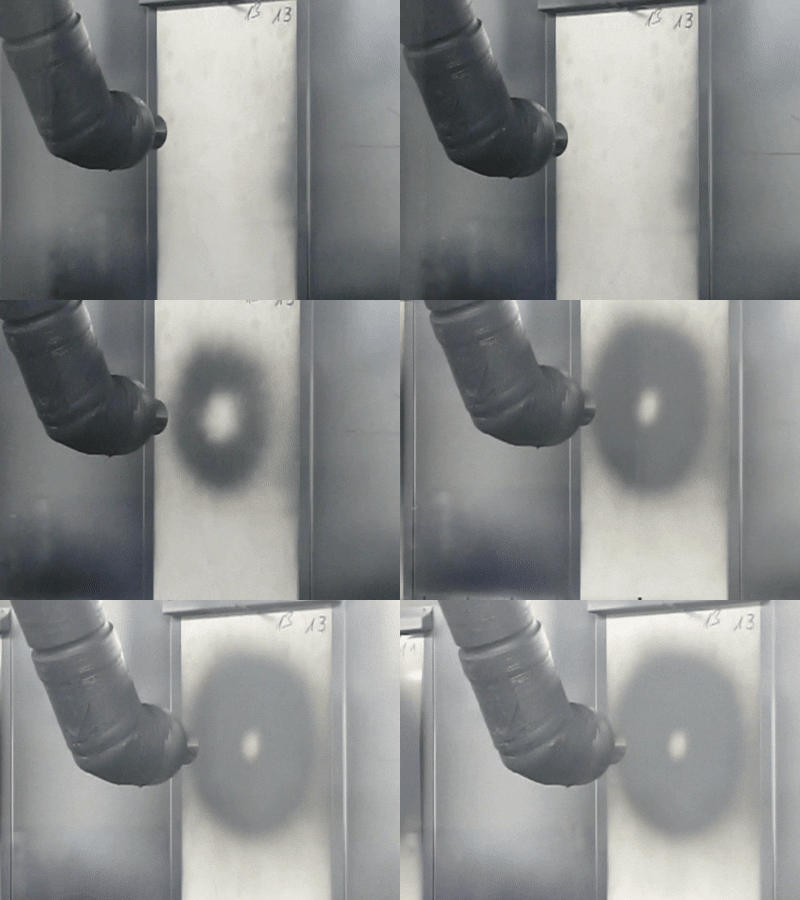
- Las formas irregulares pueden indicar la necesidad de realizar una revisión o diagnóstico.
ℹ️ NOTA – Problemas comunes:
Forma irregular: posible obstrucción leve o daño en el anillo de conformación o en la boquilla de aire.
Volumen irregular: verifique la progresión de la presión del fluido justo antes y durante la activación de la pintura. Picos o caídas significativas pueden afectar negativamente al volumen.
Una vez que se obtenga una pauta limpia y estable, utilice los mismos parámetros para todas las comparaciones futuras.
💡 CONSEJO – Utilice una pauta de pulverización estática sobre lámina para una mejor detección de defectos.
También se admiten pautas dinámicas (métricas disponibles: desviación de volumen, desviación de altura, desviación SB50, SB variable).
1.1 Lista de verificación de reglas para la pulverización
-
Capture la pauta completa con el mínimo de sobrepulverización.
-
La pauta debe estar centrada en la lámina.
-
Para obtener resultados óptimos, utilice la lámina transparente original o una lámina transparente similar de 450 × 600 mm.
-
Sin descuelgues: el espesor debe ser óptimo.
-
Ni demasiado oscuro ni demasiado claro: asegure la visibilidad y la capacidad de reconocimiento de la pauta.
-
¿Cómo se detecta la pauta? Lea más en el apartado «Tamaño de la pauta».
-
Utilice un caudal de pintura bajo y un tiempo de activación ligeramente mayor (0,2–0,5 s).
-
Asigne la calibración antes de definir el Estándar de referencia.
-
Utilice siempre el mismo tipo de pintura.
ℹ️ NOTA – Si el Estándar de referencia tiene una calibración asignada, todas las pautas comparadas también deben tener esa calibración.
Si asigna una pauta sin calibración, Control de proceso aplicará automáticamente la misma calibración que el Estándar de referencia.
⚠️ IMPORTANTE – Si el Estándar de referencia no tiene una calibración asignada, la calibración también se eliminará de la pauta de proceso para garantizar una comparación de datos válida 1:1.
Las métricas SB50 se calcularán a partir de la intensidad, no del espesor.
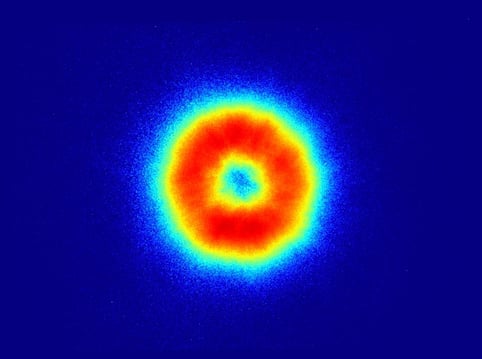
La lámina estática del Estándar de referencia debería verse como en la siguiente imagen, o incluso mejor (según los requisitos de tolerancia de coincidencia que desee aplicar).
La lámina dinámica del Estándar de referencia debería verse como en la siguiente imagen y la dirección debe ser horizontal (se recortará automáticamente):
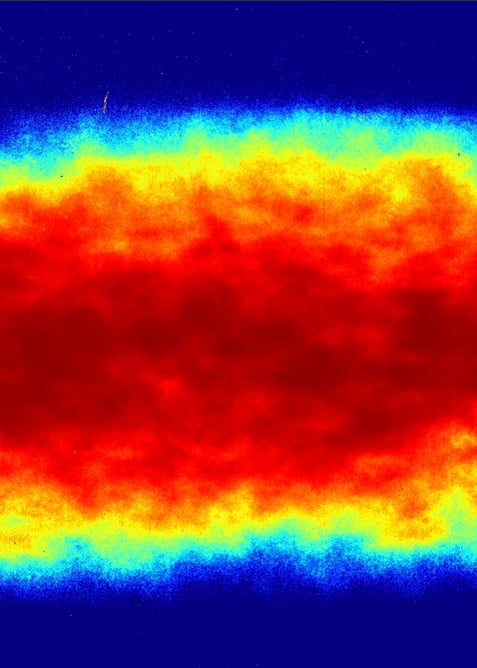
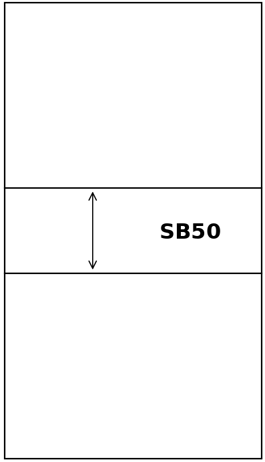
La razón por la que la lámina dinámica se coloca en posición horizontal es que los valores SB50 se calculan verticalmente y necesitamos capturar toda la pauta (con la opción de orientación vertical), incluida la sobrepulverización.
También es importante mantener el ancho completo de 450 mm de la lámina para permitir el encintado en los bordes (durante el recubrimiento) y para garantizar un recorte automático correcto posteriormente.
1.2 Posición de recubrimiento dinámico
↑ Volver al inicio de la página
2. Paso 2: Crear su proyecto
Antes de comenzar la evaluación, configure su proyecto:
-
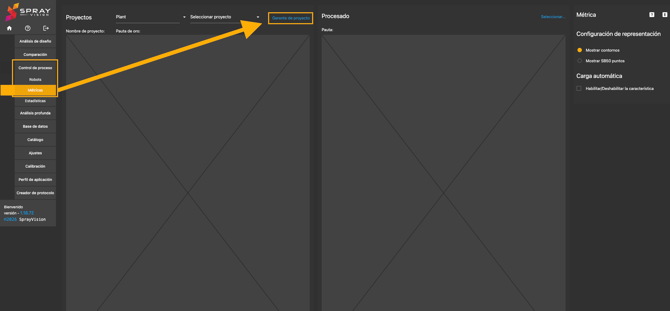
Vaya a: Menú izquierdo → Control de procesos → Métricas → Gerente de proyectos
-
Aparecerá una ventana emergente:

- Complete las siguientes variables:
-
Nombre del proyecto
-
Departamento – dónde debe ser visible el proyecto
-
Nota – su descripción interna
-
Estándar de referencia – seleccione la mejor pauta de la base de datos
-
Tipo de pauta – campana estática / elipse estática / dinámica
-
Configuración de tolerancias – sugerencias predeterminadas para un inicio rápido:
-
-
15 % para uso general
-
10 % para un control más estricto
-
5 % para usuarios expertos
-
0 % sin tolerancia – el motivo se explica más abajo en Descripción de métricas / Configuración de tolerancias
-
Para explorar rápidamente la funcionalidad, puede pasar directamente al Paso 3: Ejecutar la evaluación y ajustar las descripciones de las métricas más adelante si es necesario.
2.1 Descripción de las métricas
A continuación se presenta una visión general de las métricas de comparación utilizadas al evaluar las pautas de pulverización.
Coincidencia de forma
Los valores SB50 se calculan a partir de la pauta de pulverización estática de la pistola o de la campana.
Estos valores se comparan posteriormente entre el Estándar de referencia y la pauta procesada.
La puntuación de similitud entre las mediciones SB50 define la Coincidencia de forma.

Coincidencia de ancho
Mide la extensión horizontal de la pauta, desde el punto más a la izquierda hasta el punto más a la derecha, basándose en un rectángulo delimitador.
Aplicable a pautas estáticas de pistola y campana.

Coincidencia de altura
Mide la extensión vertical de la pauta, desde el punto más alto hasta el punto más bajo, utilizando el mismo método de rectángulo delimitador.
Adecuado para pautas estáticas de pistola y campana.
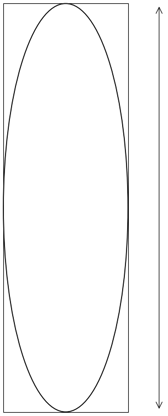
Ancho interno
Se utiliza para pautas estáticas de campana. Mide el ancho del círculo interno, calculado entre sus bordes izquierdo y derecho.

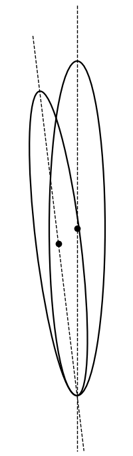
Ángulo
Determina la orientación del eje de la elipse en pautas estáticas de pistola.
Se calcula como el ángulo entre los puntos superior e inferior de la elipse de pulverización.
Desviación del centro interno
Compara el centro del círculo interno utilizando su rectángulo delimitador.
Se aplica únicamente a pautas estáticas de campana.
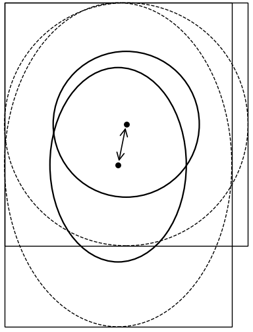
Desviación SB50
Para pautas dinámicas, el valor SB50 se registra a lo largo de todo el movimiento de pulverización.
Esta métrica resalta las desviaciones a lo largo del tiempo entre el Estándar de referencia y la pauta evaluada.
Coincidencia de volumen
Basado en los datos de calibración y el área pintada, se calcula el volumen total transferido.
Compara el volumen pulverizado entre el Estándar de referencia y la pauta evaluada.
Aplicable tanto a pautas estáticas como dinámicas de pistola o campana.
⚠️ IMPORTANTE – Dado que el volumen se calcula a partir de toda la imagen, cualquier marca adicional (por ejemplo, tinta, arañazos o huellas) en la lámina afectará el resultado.
Valor SB50 variable
En algunas condiciones dinámicas, los puntos SB50 pueden quedar fuera del área de la lámina, especialmente con recubrimientos de alta opacidad.
En estos casos, se utilizan umbrales alternativos como SB80 para calcular el valor máximo y el 80 % del valor máximo.
Se aplica tanto a pautas estáticas como dinámicas.
⚠️ IMPORTANTE – Una configuración incorrecta de SB puede provocar el siguiente error:
«El procesamiento falló, círculo interno no detectado – causa: número insuficiente de mediciones SB para la pauta procesada.»
Asegúrese de que el área de medición SB esté correctamente definida.
Cómo se comporta al cambiar el valor solicitado de SB:
-
SB = 50%
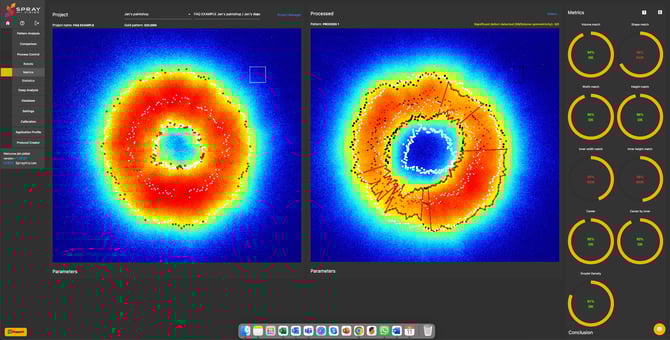
- SB = 80%
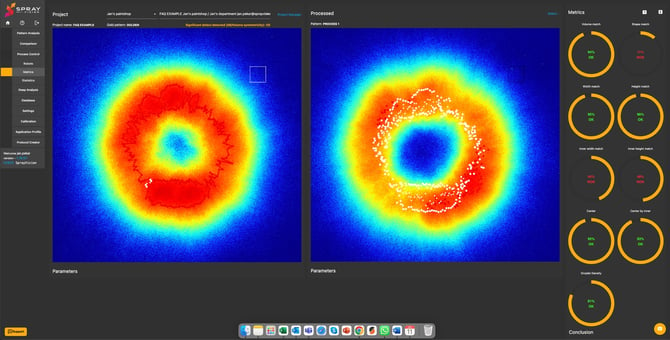
Si la parte efectiva de tu pauta se encuentra fuera de la lámina, puedes aumentar el valor de SB para evitar que el sistema busque puntos fuera de la imagen.
Aun así, recomendamos pulverizar el tamaño correcto siempre que sea posible, antes de aumentar el valor de SB a un nivel tan alto.
Configuración de tolerancia
Se trata de un margen porcentual aplicado a todas las desviaciones de las métricas.
Por ejemplo, si la desviación de Coincidencia de forma es del 50 % y la tolerancia es del 10 %, la desviación final será del 55 %.
Esto permite cierta flexibilidad en casos límite donde pequeñas desviaciones se consideran aceptables según los requisitos del cliente.
2.2 Funciones del Gerente de proyectos
En el Gerente de proyectos puedes:
-
Abrir la Configuración avanzada mediante el icono de engranaje.
-
Ajustar las tolerancias mediante el icono de lápiz.
-
Eliminar el proyecto.
-
Abrir tu proyecto utilizando el icono de rodillo.
ℹ️ NOTA – Después de realizar algunos cambios, es necesario volver a abrir el proyecto para aplicar la nueva configuración.
Configuración avanzada

Cambiar la configuración avanzada cuando:
-
Quieras tener control total sobre los límites utilizados en la evaluación de métricas (configuración personalizada a continuación).
-
Quieras utilizar correctamente la medición del área de gotas y estés configurando un nuevo proyecto.
-
El Estándar de referencia esté marcado como defectuoso, pero creas que es correcto y completamente funcional — o al contrario.
Aumenta la sensibilidad para que la función detecte y compare todos los defectos.
Disminúyela si deseas ignorar desviaciones menores.
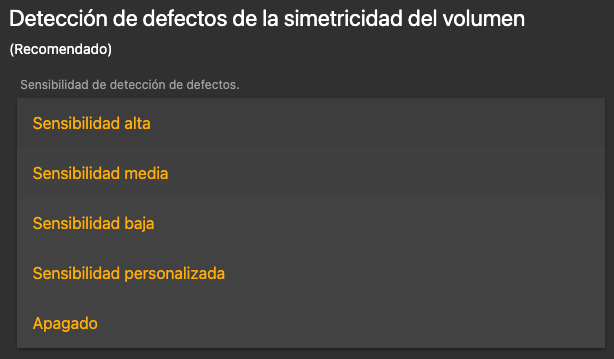
Cada tipo de proyecto ofrece diferentes posibilidades de ajuste:
-
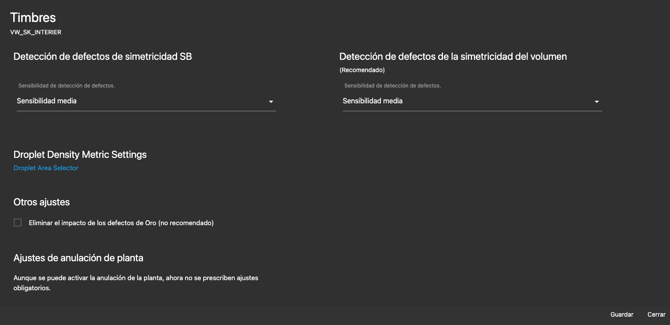
Campana
Para el tipo de proyecto campana, puedes ajustar la detección de defectos de simetría SB, la detección de defectos de simetría de volumen y el área de densidad de gotas.
-
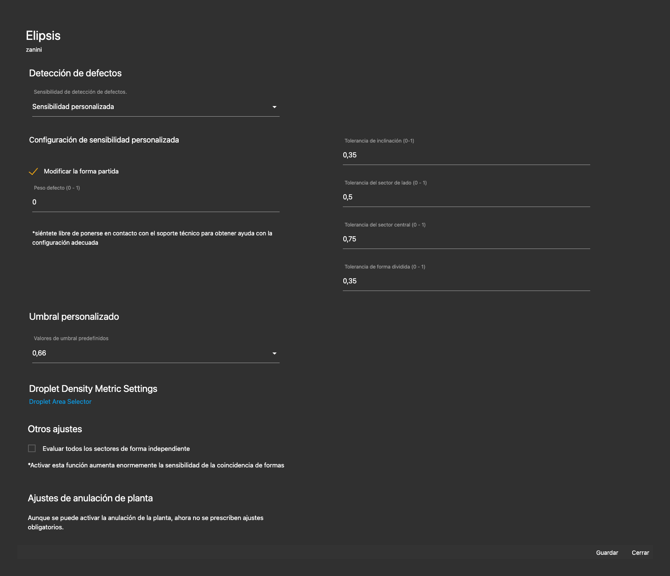
Elipse
Para el tipo de proyecto elipse, puedes ajustar la detección de defectos, el umbral personalizado y el área de densidad de gotas.
-
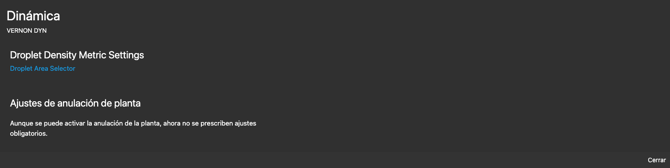
Dinámico
En el tipo de proyecto dinámico, puedes seleccionar el área de densidad de gotas.
-
Configuración personalizada de sensibilidad
En la configuración personalizada, puedes ajustar las siguientes opciones:
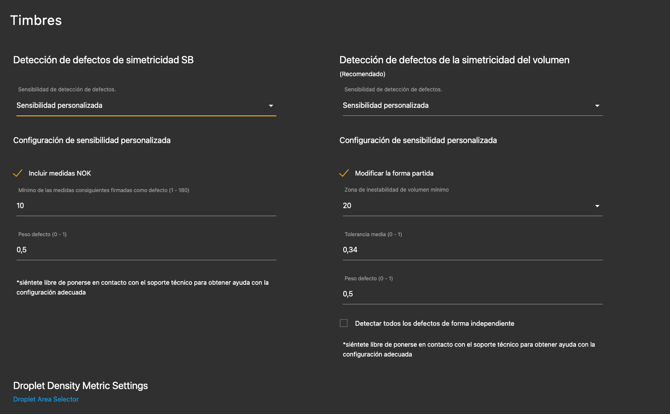
Explicación de la configuración personalizada
Detección de defectos de simetría SB
-
Incluir mediciones NOK
Una medición NOK es una medición que es estadísticamente diferente de las demás mediciones.
Esta propiedad permite incluir las mediciones NOK en el cálculo general de la Coincidencia de forma.
-
Mínimo de mediciones consecutivas marcadas como defecto
Mediante un análisis estadístico, cada medición puede ser marcada como defecto.
El paso de medición se realiza cada 2° a lo largo de todo el perímetro de la campana.Esta propiedad determina cuántas mediciones consecutivas deben marcarse como defecto.
- Peso del defecto
Valor de peso que incrementa el impacto del defecto en el cálculo general de la Coincidencia de forma.
Cuanto mayor sea el valor, mayor será el impacto en la Coincidencia de forma. -
Eliminar el impacto de los defectos del Estándar de referencia
Opción para eliminar la influencia de los defectos del Estándar de referencia en el cálculo general de la Coincidencia de forma.
No se recomienda activar esta opción, ya que los Estándares de referencia deben estar libres de defectos, incluso si el resultado de producción es aceptable.
Detección de defectos de simetría de volumen
-
Modificar Coincidencia de forma
Propiedad que permite activar el impacto del defecto detectado en el cálculo general de la Coincidencia de forma.
- Zona mínima de inestabilidad de volumen
Este valor define el ángulo del segmento donde se evaluará el defecto de volumen. Valores posibles: 10°, 20°, 30°, 40°, 45°
- Tolerancia de la mediana
Esta propiedad modifica el área estadística de volúmenes en la que el resultado se considera OK, sin defecto. Cuanto mayor sea el valor, mayor será el área de volúmenes → menor sensibilidad a los defectos. Cuanto menor sea el valor, menor será el área de volúmenes → mayor sensibilidad a los defectos. - Peso del defecto
Valor de peso que incrementa el impacto del defecto en el cálculo general de la Coincidencia de forma. Cuanto mayor sea el valor, mayor será el impacto en la Coincidencia de forma. - Detectar todos los defectos de forma independiente
Propiedad que permite detectar defectos derivados de una distribución incorrecta de la pintura.
Al activar esta propiedad, la Coincidencia de forma se penalizará considerablemente si se detecta un defecto de simetría de volumen.
Configuración de la métrica de densidad de gotas
-
Selector de área de gotas
Disponible solo para Estándares de referencia calibrados.
Lea más sobre el Selector de gotas en este artículo.
↑ Volver al inicio de la página
3. Paso 3: Ejecutar la evaluación
¡Ya estás listo para comenzar la comparación!
-
Selecciona tu proyecto
Elige un proyecto mediante el icono emergente de «regla» 📏 en el lado derecho,
o a través de Control de proceso → Métricas → Seleccionar proyecto en la barra superior.
💡 Una vez que hayas creado tu proyecto, podrás reducir significativamente el tiempo de trabajo con el Gerente de proyectos y el Control de proceso gracias a la función Control de proceso – Robots.
-
Selecciona tu pauta de proceso actual
Haz clic en el botón «Seleccionar…» y haz doble clic en un elemento de la base de datos.
La pauta debe aplicarse con los mismos parámetros que el Estándar de referencia.
Si accidental o intencionalmente cargas una pauta incorrecta, lo que podría afectar negativamente los resultados estadísticos, selecciona la casilla de verificación, introduce el motivo y un comentario que describa el error, y haz clic en el botón «Guardar».
Esto te permitirá filtrar estos errores más adelante al revisar tus estadísticas.
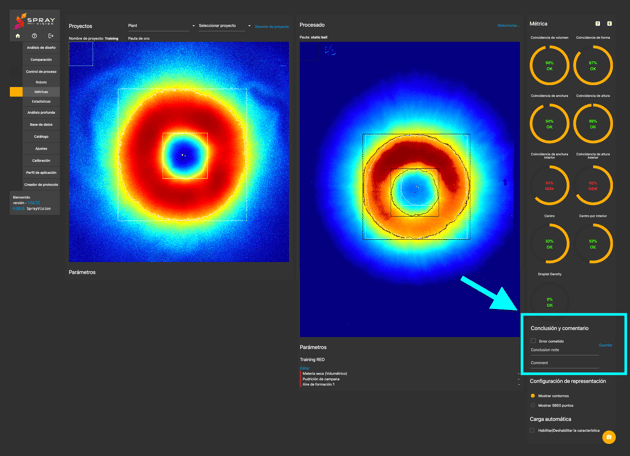
Este campo de comentario desaparecerá inmediatamente después de guardar.
- Consejos de visualización
Elige la configuración de visualización de la imagen antes de seleccionar la imagen.
Cambiar la visualización posteriormente requiere volver a seleccionar la pauta de proceso.
De forma predeterminada, se muestra la imagen original en escala de grises. Para ver la imagen en color, ve a Configuración → Mis ajustes → Control de proceso y selecciona «Jet» u «Original» para cambiarla.
💡 Si utilizas tu proyecto con frecuencia, puedes analizar la relación de los resultados a lo largo del tiempo gracias a la función Control de proceso – Estadísticas.
-
Activar carga automática
Cuando está activada, la siguiente imagen capturada se cargará automáticamente después de capturar una nueva pauta mediante el menú de Captura / tipo de captura de Control de proceso.
- Ver resultados al instante
Los resultados de la comparación se muestran a la derecha.
Descarga/exporta el informe en .pdf para compartir el resultado con tus colegas mediante el botón 🇪 (exportar) en la parte superior derecha.
Consulta la leyenda de todas las marcas en la pauta mediante el botón ⍰ situado junto al 🇪 en la parte superior derecha.
Pasa el cursor sobre cualquier círculo de métrica para ver los valores exactos.
↑ Volver al inicio de la página
Si necesitas más aclaraciones, encuentras un comportamiento inesperado, o deseas asistencia con partes específicas del flujo de trabajo, no dudes en contactar con nuestro equipo de soporte en helpdesk@sprayvision.com.
Estamos listos para ayudarte y garantizar que tu experiencia con SprayVision sea lo más fluida y eficaz posible.