🔎 Navigation rapide
-
Choix du spectre lumineux et du niveau d’intensité
1.1 Spectre lumineux
1.2 Intensité lumineuse
1.3 Exemple de niveau d’intensité -
Recadrage de la feuille de calibration
2.1 Niveau d’intensité pour la calibration
2.2 Recadrage de la feuille de calibration – Éditeur de motif
1. Choix du spectre lumineux et du niveau d’intensité
1.1 Spectre lumineux
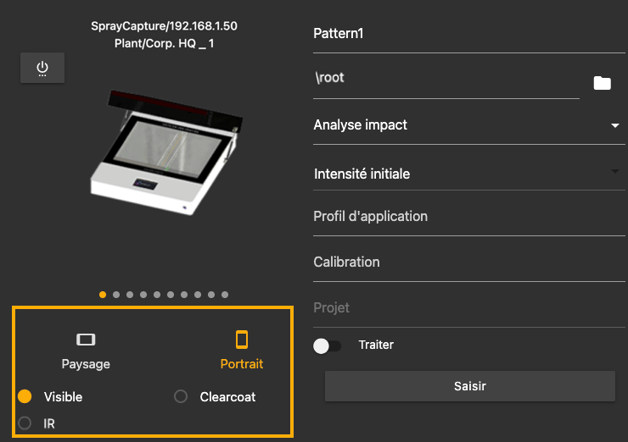
L’unité Mk.2 dispose de trois sources lumineuses :
-
Base coat: la lumière visible est utilisée pour la plupart des peintures de base.
-
Clear coat: la lumière UV est utilisée pour les peintures peu ou pas pigmentées, principalement les vernis.
-
Infrarouge (IR): la lumière infrarouge est utilisée pour les peintures fortement pigmentées avec une capacité élevée de blocage de la lumière, principalement les apprêts ou toute peinture qui n’est pas visible avec le réglage « base coat » de l’unité.
1.2 Intensité lumineuse
Après avoir choisi la source lumineuse appropriée, il est nécessaire de régler l’intensité correcte.
Il existe 6 niveaux d’intensité pour chaque source lumineuse:
-
Initial
-
Intensité 2
-
Intensité 3
-
Intensité 4
-
Intensité 5
-
Intensité 6
-
HDR (combinaison de l’intensité Initiale et de l’intensité 6)
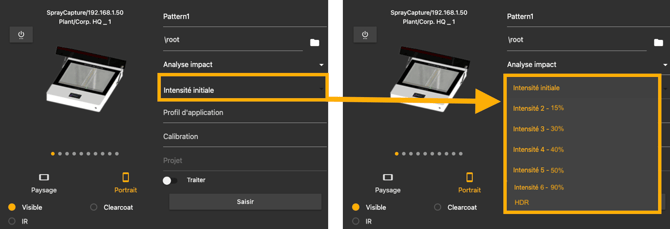
Pour chaque niveau d’intensité, une puissance plus élevée est appliquée à la source lumineuse, ce qui permet une meilleure pénétration de la lumière à travers la couche de peinture et donc la visualisation d’épaisseurs de peinture plus importantes.
Il faut garder à l’esprit qu’en augmentant le niveau d’intensité, l’épaisseur maximale visible augmente également. En revanche, les épaisseurs plus faibles peuvent ne pas être analysables, car la puissance lumineuse peut être trop élevée pour ces faibles épaisseurs.
Le HDR est la combinaison de deux images – intensité initiale et intensité 6. Ce mode est utilisé lorsque nous devons employer un niveau d’intensité élevé pour visualiser des épaisseurs importantes, tout en conservant la possibilité d’analyser des épaisseurs plus faibles.
Pour la première capture, nous choisissons toujours l’intensité initiale, qui est le réglage le plus faible, puis nous évaluons l’image capturée.
Si toute la plage d’épaisseurs souhaitée est visible, nous conservons ce niveau de réglage.
S’il existe des zones où l’épaisseur n’est pas visible, nous sélectionnons le niveau d’intensité suivant et continuons ainsi jusqu’à ce que toute l’image soit entièrement analysable, c’est-à-dire que tous les niveaux d’épaisseur nécessaires soient visibles pour l’unité.
1.3 Exemple de niveau d’intensité
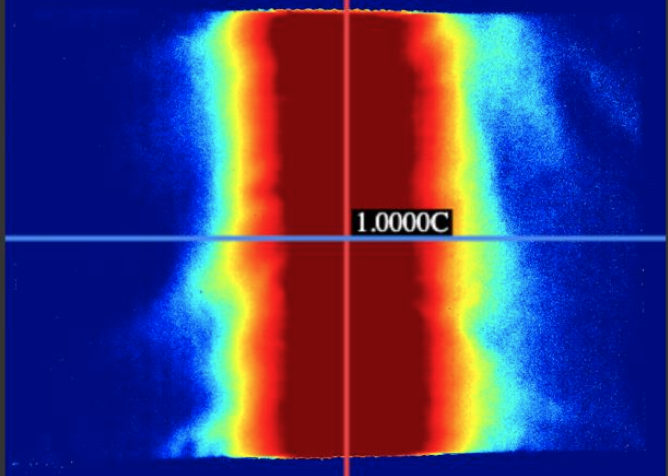
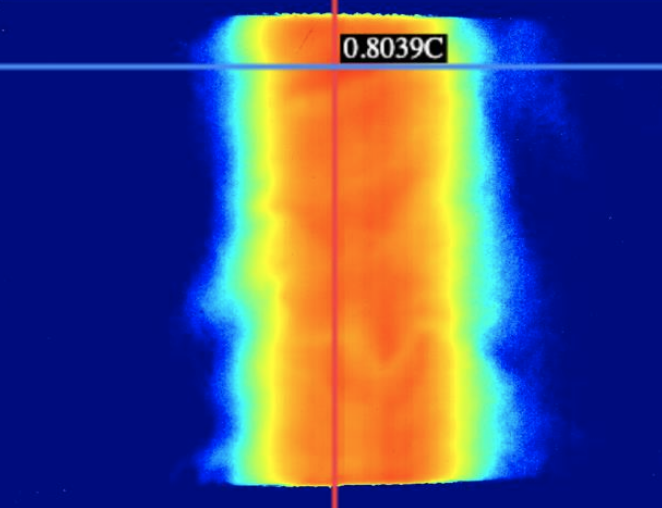
Pour choisir l’intensité lumineuse correcte, nous devons être en mesure d’évaluer l’ensemble de l’image. Cela signifie que l’intensité maximale doit être inférieure à 1.
Clear Coat – Intensité 4
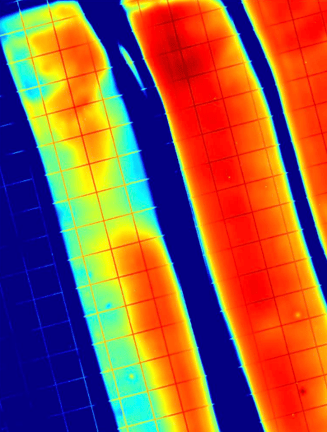
Dans ce cas, le réglage d’intensité 4 est clairement trop faible, car la majeure partie de l’image est rouge foncé, ce qui indique une intensité lumineuse de 1 – l’épaisseur de peinture n’est pas visible.
Clear Coat – Intensité 5
Avec une intensité réglée sur 5, la visibilité est nettement meilleure, mais dans certaines zones de l’image, l’intensité est égale ou très proche de 1. Cela indique que la majeure partie de l’image est analysable, mais que dans certaines zones la couche de peinture est trop épaisse pour ce réglage.
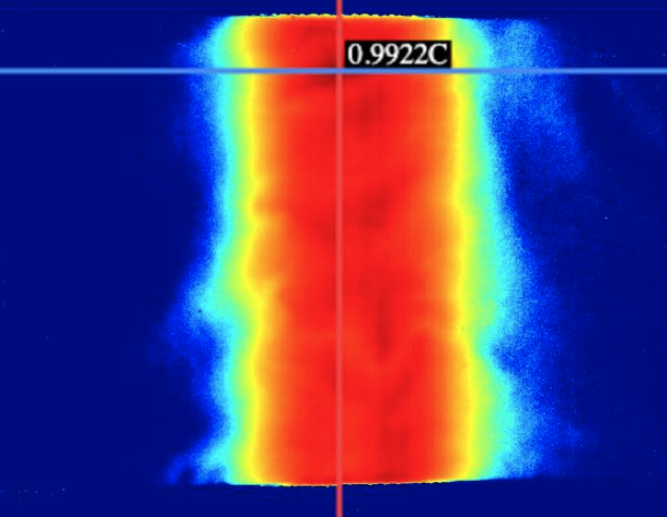
Clear Coat – Intensité 6
Avec une intensité réglée sur 6, l’image entière est entièrement visible, avec une intensité maximale d’environ 0,8, ce qui offre le meilleur résultat, car l’ensemble du spectre d’épaisseurs est visible.
2. Recadrage de la feuille de calibration
À des fins de calibration, SprayVision utilise des feuilles de calibration spéciales avec des repères imprimés qui servent au recadrage automatique, nécessaire pour le traitement ultérieur dans le logiciel.
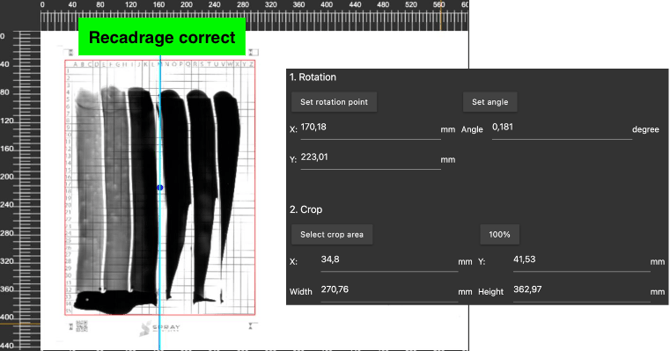
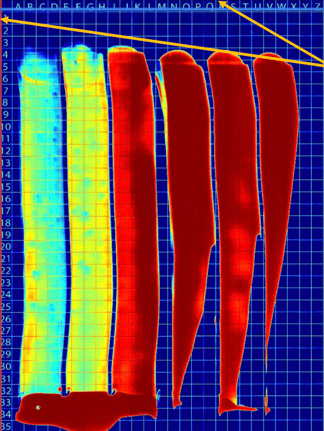 Sur l’image, vous pouvez voir le recadrage optimal de la feuille – la zone recadrée se situe au bord des numéros sur le côté gauche de la feuille et au bord des lettres en haut de la feuille.
Ce recadrage précis est nécessaire pour la détection correcte de la position des cellules, utilisée pour des mesures de calibration précises.
2.1 Niveau d’intensité pour la calibration
À des fins de démonstration, nous utiliserons l’image ci-dessous pour évaluer si l’intensité initiale est suffisante pour notre application.
D’après la fiche technique de la peinture et les résultats de production, nous savons que l’épaisseur appliquée pour ce type de peinture est de 30 µm.
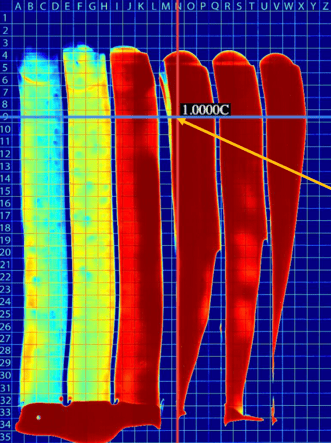 Pour la calibration de la peinture avec SprayVision, il est toujours préférable de mesurer au moins +10 % d’épaisseur supplémentaire par rapport à l’épaisseur standard appliquée. Dans ce cas, l’épaisseur cible pour cette calibration est de 33 µm.
Nous avons utilisé une sonde ferromagnétique calibrée afin de déterminer où se situe l’épaisseur de revêtement de 33 µm sur la feuille.
Dans notre cas, l’épaisseur de 33 µm se trouve à la position de cellule « N9 », indiquée par la flèche.
À cette position, l’intensité lumineuse est
« 1.0000C », ce qui signifie que l’épaisseur n’est pas visible avec ce réglage d’intensité lumineuse.
Pour calibrer à 33 µm, nous devons augmenter l’intensité lumineuse jusqu’à ce que la position « N9 » devienne visible – cela signifie que l’intensité lumineuse doit être inférieure à 1. Dans ce cas, la lumière peut pénétrer la couche de peinture et la calibration peut être effectuée.
2.2 Recadrage de la feuille de calibration – Éditeur de motif
Dans notre cas, le niveau d’intensité requis était 5 afin de rendre visible l’épaisseur souhaitée de 33 µm.
 Comme expliqué au début de ce chapitre, notre logiciel utilise la fonction de recadrage automatique pour la feuille de calibration, afin de détecter correctement la position des cellules.
Cependant, en augmentant l’intensité lumineuse, les marquages à l’encre sur la feuille de calibration ne sont plus visibles, car la lumière est trop forte et les repères imprimés sur la feuille deviennent invisibles.
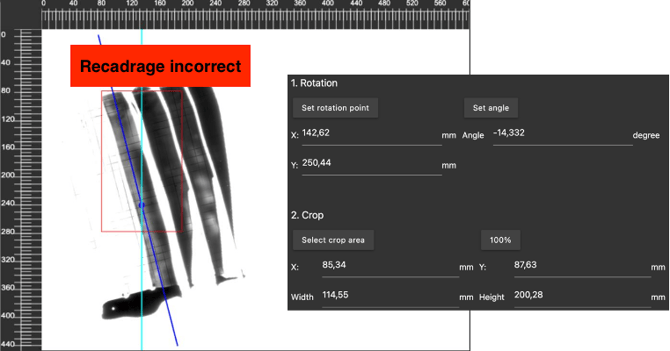
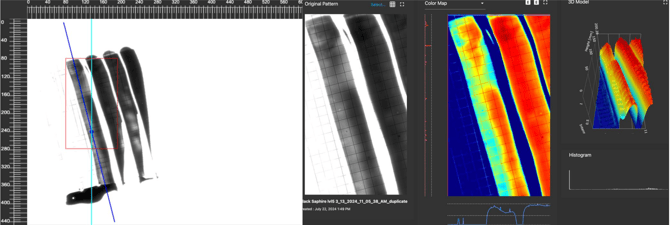
Par conséquent, le logiciel n’est plus en mesure de recadrer correctement la feuille, et l’image de gauche s’affiche avec un recadrage incorrect, ce qui ne permet pas de l’utiliser pour la procédure de calibration.
Si nous ouvrons l’image capturée avec l’intensité initiale et un recadrage correct dans l’éditeur de motif, nous pouvons voir la zone de recadrage mise en évidence par des lignes rouges, ainsi que les paramètres permettant d’ajuster directement la zone recadrée et l’angle.
Avec une intensité de 5, nous pouvons constater que la zone recadrée n’est pas correctement définie. Seule une partie de la feuille de calibration se trouve dans la zone de recadrage, et le réglage de l’angle est également incorrect.
Base coat – intensité initiale
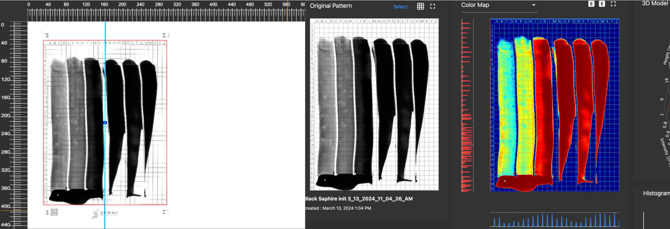
Base coat – intensité 5
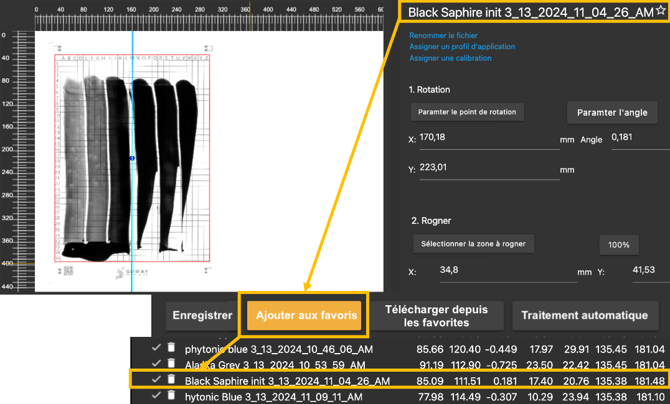
Afin d’obtenir un recadrage correct avec le niveau d’intensité 5, nous devons ouvrir l’image prise avec l’intensité initiale dans l’éditeur et cliquer sur « Ajouter aux favoris ». Cette option enregistrera les paramètres de recadrage – l’ajustement de l’angle et la zone recadrée – sous le même nom que celui de l’image dans la base de données.
Dans l’ancien module Éditeur de motif, vous pouvez ajouter vos favoris à l’aide du bouton dédié:
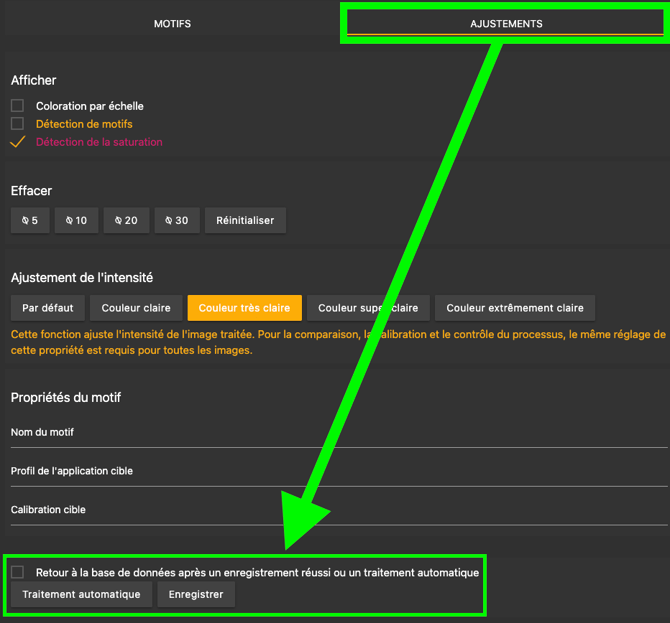
Si vous préférez utiliser le nouvel Éditeur de motif, vous pouvez enregistrer le nouveau recadrage dans vos favoris à l’aide de l’icône en forme de cœur.
Cependant, vous devez d’abord passer à l’onglet « Ajustements » et enregistrer le recadrage nouvellement sélectionné. Ensuite, l’icône en forme de cœur deviendra disponible pour enregistrer ce nouveau favori.

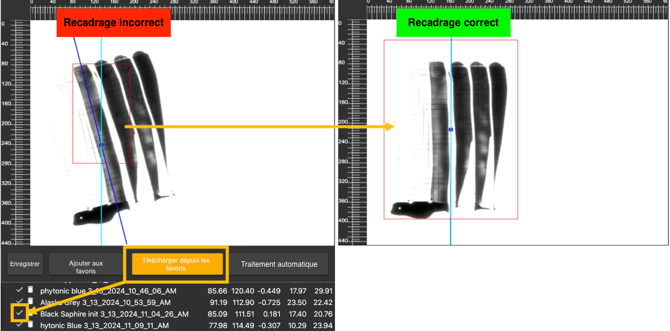
Ouvrez l’image prise avec l’intensité 5 dans l’éditeur et cliquez sur « Charger depuis les favoris ».
Choisissez le réglage enregistré à partir de l’image prise avec l’intensité initiale.
Ne déplacez pas la feuille à l’intérieur de l’unité lors des captures à différents niveaux d’intensité. Cela garantit que le recadrage reste cohérent.
Dans le nouvel Éditeur de motif, vous pouvez charger vos favoris à l’aide de l’icône
« Charger le traitement depuis les favoris ».