🔎 Navigation rapide
Capture d’une image haute résolution
Ouverture du module d’analyse des gouttelettes
Sélection de l’épaisseur des gouttelettes
Affichage et enregistrement des résultats
Évaluation des propriétés d’atomisation
Capture d’une image haute résolution
-
Insérez la feuille avec le motif de pulvérisation dans l’appareil SprayCapture.
-
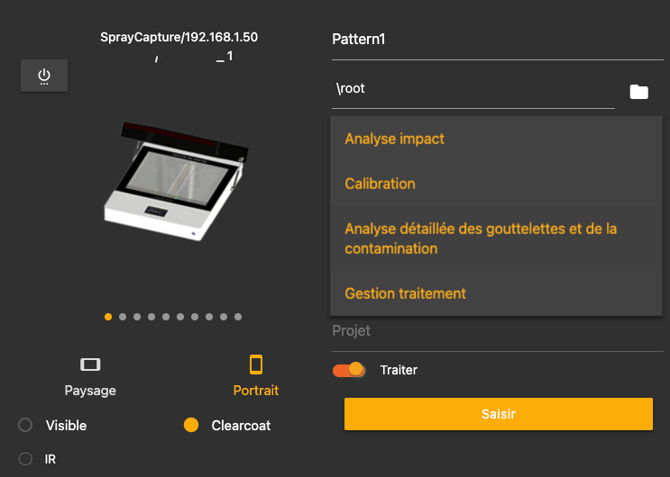
Dans le Gestionnaire de l’unité de capture, sélectionnez l’option
« Analyse détaillée des gouttelettes et des contaminations ». -
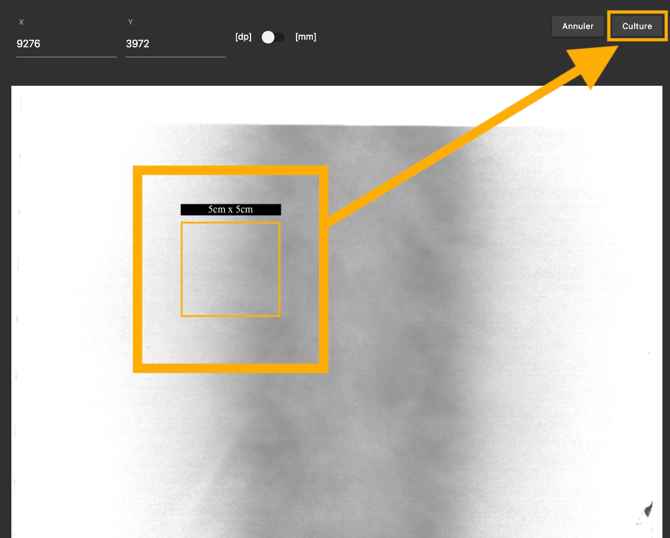
Capturez la première image – il vous sera ensuite demandé de marquer la zone spécifique de la feuille à l’intérieur de l’unité SprayCapture pour effectuer un recadrage haute résolution.
-
Après la première capture, marquez la zone destinée au recadrage haute résolution sur la feuille insérée dans l’appareil SprayCapture.
-
La zone recadrée peut être ajustée à l’aide de la molette de la souris, avec une taille comprise entre 1 × 1 cm et un maximum de 5 × 5 cm.
Si nécessaire, les coordonnées exactes X/Y peuvent être utilisées afin de garantir un positionnement précis de la zone de recadrage.
Ouverture du module d’analyse des gouttelettes
-
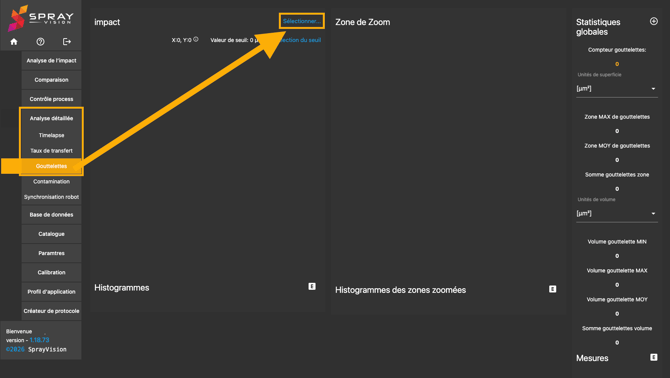
Accédez à « Analyse détaillée » dans le menu.
-
Sélectionnez le module « Gouttelettes ».
-
Cliquez sur « Sélectionner » et ouvrez l’image précédemment capturée depuis la base de données.
Sélection de l’épaisseur des gouttelettes
-
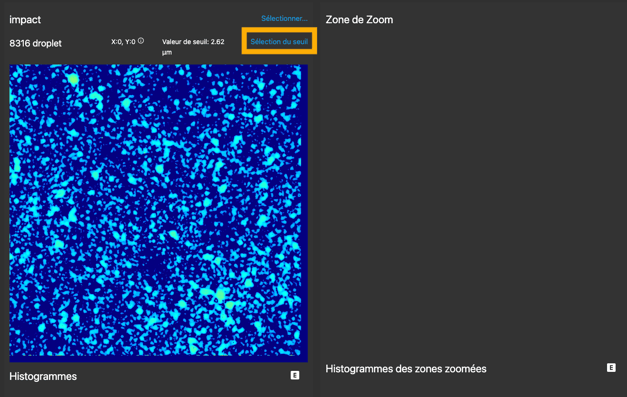
Cliquez sur « Sélection du seuil » pour définir la plage d’épaisseur des gouttelettes à analyser.
-
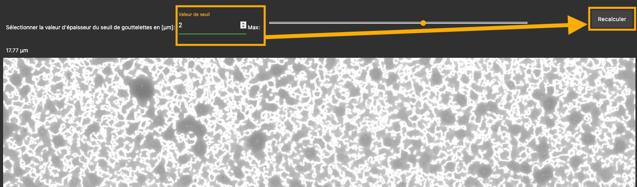
Saisissez la valeur d’épaisseur des gouttelettes souhaitée.
-
Cliquez sur « Recalculer » pour lancer l’analyse.
Affichage et enregistrement des résultats
-
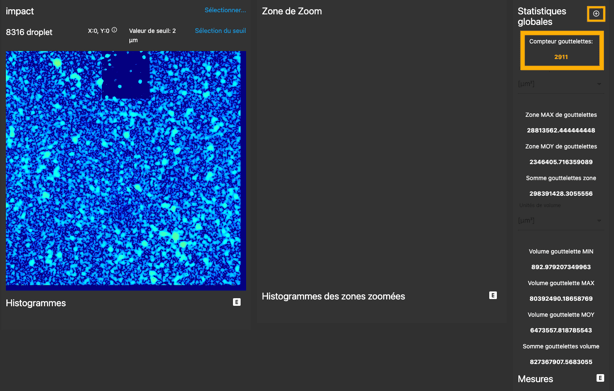
Le logiciel affichera le nombre total de gouttelettes trouvées pour l’épaisseur sélectionnée.
-
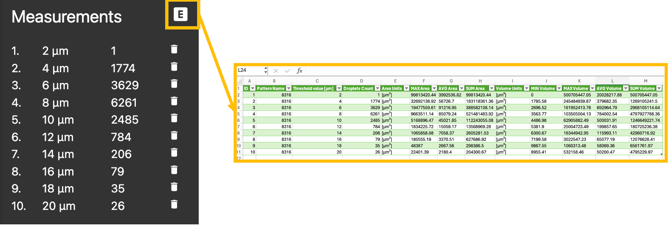
Pour analyser plusieurs épaisseurs, cliquez sur le bouton « + » afin d’enregistrer le résultat actuel, puis réptez le processus avec différentes valeurs de seuil.
-
Continuez jusqu’à ce que toutes les épaisseurs de gouttelettes pertinentes aient été analysées.
Évaluation des propriétés d’atomisation
-
Une fois toutes les mesures terminées, déterminez l’épaisseur de gouttelettes dominante afin d’évaluer les caractéristiques d’atomisation.
-
Si nécessaire, exportez les résultats vers un fichier .csv pour une analyse complémentaire.