
Die wichtigsten Verbesserungen umfassen die Möglichkeit:
-
Mehrere Muster gleichzeitig zu verarbeiten
-
Mehrere Muster zu einem einzelnen Bild zusammenzuführen
-
Den Durchschnitt mehrerer Ergebnisse zu berechnen
-
Die Optimierung des Moduls für eine verbesserte Stabilität und Geschwindigkeit
Diese Verbesserungen wurden entwickelt, um Ihren Workflow zu optimieren und mehr Flexibilität bei der Arbeit mit Mustern zu bieten.
Im Folgenden finden Sie eine Schritt-für-Schritt-Anleitung zur Nutzung des aktualisierten Mustereditor-Moduls.
🔎 Schnellnavigation
-
Zugriff auf den neuen Mustereditor
-
Beschreibung des Layouts im „MUSTER“-Tab
-
Beschreibung des Layouts im „ANPASSUNGEN“-Tab
-
Arbeiten mit mehreren Mustern
1. Zugriff auf den neuen Mustereditor
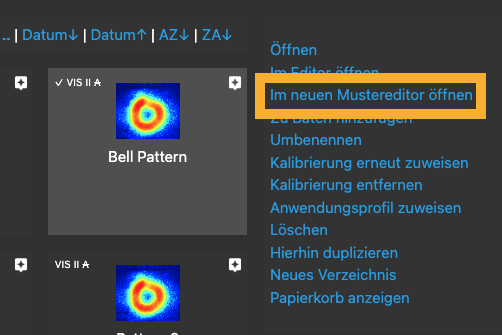
Im rechten vertikalen Menü befindet sich eine neue Option: „Im neuen Mustereditor öffnen“.
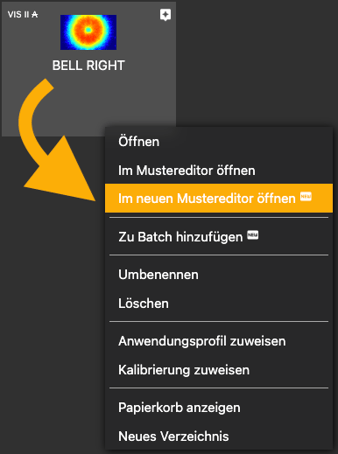
Verwenden Sie die rechte Maustaste, um das Kontextmenü zu öffnen, in dem Sie die Option „Im neuen Mustereditor öffnen“ finden.
2. Beschreibung des Layouts im „MUSTER“-Tab
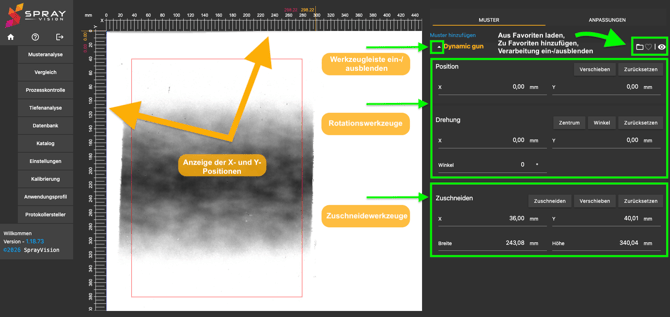
- Werkzeugleiste ein-/ausblenden
Ermöglicht das Ein- oder Ausblenden des Werkzeugpanels des Mustereditors, um den Arbeitsbereich übersichtlich zu halten. - Rotationswerkzeuge
Ermöglichen die Drehung des Bildes basierend auf einem gewählten Mittelpunkt und einem definierten Rotationswinkel. - Zuschneidewerkzeuge
Ermöglichen das Zuschneiden des Bildes, indem die X- und Y-Position sowie die gewünschte Breite und Höhe festgelegt werden. - X- und Y-Positionsanzeige
Zeigt die aktuelle Position des Mauszeigers über dem Bild an und unterstützt eine präzise Ausrichtung und Positionierung. - Favoriten / Aus Favoriten laden
Gleiche Funktionalität wie in der vorherigen Version – Einstellungen speichern und bei Bedarf wiederverwenden. - Verarbeitungswerkzeuge ein-/ausblenden
Ermöglicht das Ein- oder Ausblenden von Zuschneide- und Rotations-Overlays direkt im Bild.
3. Beschreibung des Layouts im „ANPASSUNGEN“-Tab
-
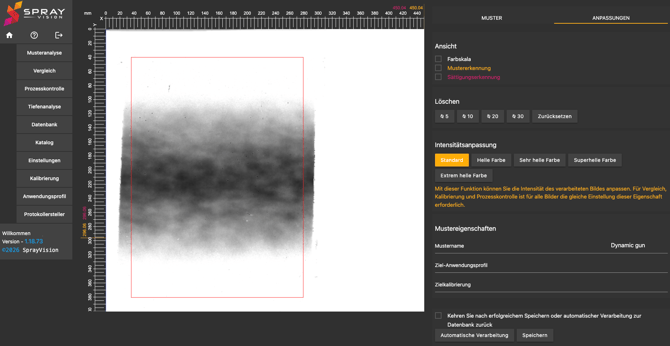
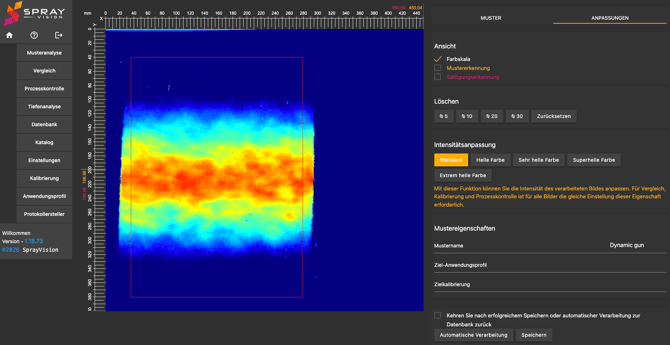
Skalenfärbung
Stellt das Muster mithilfe einer Heatmap-Färbung (von Blau bis Rot) dar, wodurch die Intensitäts- bzw. Verteilungsunterschiede leichter visualisiert werden können.
-
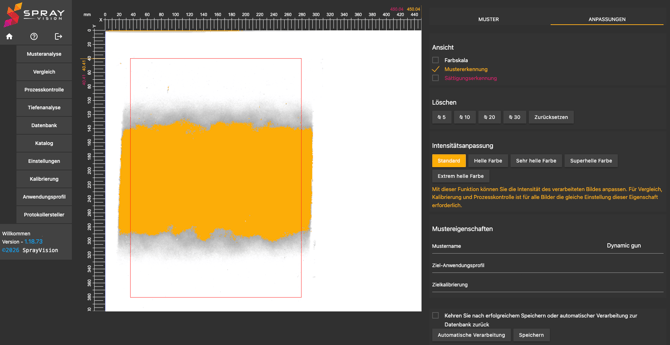
Mustererkennung
Hebt den Bereich hervor, in dem das Muster anhand eines grundlegenden Schwellenwerts erkannt wird.
Dies bildet die Grundlage für die automatische Berechnung von Breite, Höhe und Gesamtfläche. Der erkannte Bereich wird orange hervorgehoben.
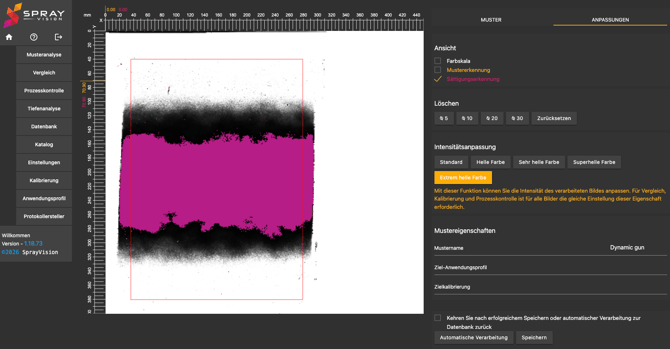
- Sättigungserkennung
Hebt Bereiche hervor, in denen eine vollständige Sättigung erreicht ist (Intensität 1.000 – vollständig schwarz).
In diesen Bereichen kann keine weitere Schichtdicke erfasst werden, da der Sensor seine maximale Messgrenze erreicht hat.
Gesättigte Bereiche werden zur besseren Sichtbarkeit violett hervorgehoben.
-
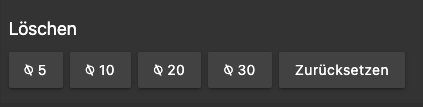
Bereinigungswerkzeug
Ermöglicht das Entfernen unerwünschter Bildbereiche, wie z. B. Artefakte oder Störungen auf der Folie.
Der Pinsel-Durchmesser kann für eine präzise Bearbeitung von 5 mm bis 30 mm eingestellt werden.
Gelöschte Bereiche werden grau hervorgehoben.
Mit der Schaltfläche „Lösche“ können alle entfernten Bereiche wiederhergestellt werden.
-
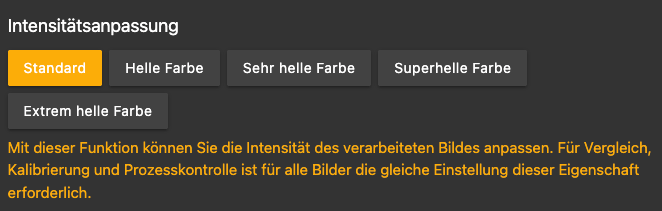
Intensitätsanpassung
Dieses Werkzeug ermöglicht es, die visuelle Darstellung des Bildes anzupassen, um es dunkler erscheinen zu lassen. Dadurch kann die Konturerkennung in der Prozesskontrolle verbessert werden.
Es ist besonders hilfreich bei Farben mit geringer Deckkraft oder bei dynamischen Mustern mit geringer Materialmenge.
Sie können aus folgenden Darstellungsmodi wählen:
-
Standard
-
Helle Farbe
-
Sehr helle Farbe
-
Superhelle Farbe
-
Extrem helle Farbe
-
ℹ️ HINWEIS – Die Änderung der visuellen Intensität hat keinen Einfluss auf die Kalibrierungsergebnisse.
Sie dient ausschließlich der besseren Darstellung sowie Orientierung.
-
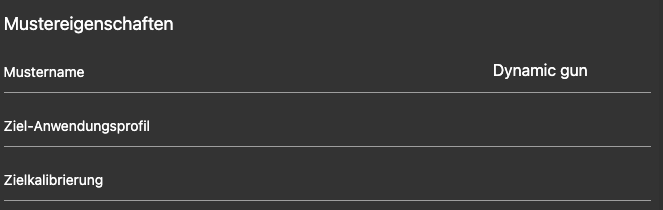
Mustereigenschaften
• Mustername
Ermöglicht das Umbenennen des finalen Musters vor dem Speichern.
• Ziel-Anwendungsprofil
Ermöglicht die Auswahl des Anwendungsprofils, das dem gespeicherten Muster zugewiesen wird.
• Zielkalibrierung
Ermöglicht die Auswahl der Kalibrierungseinstellungen, die auf das gespeicherte Muster angewendet werden.
-
Speicherbereich
• Weiterleitung zur Datenbank
Ermöglicht eine automatische Weiterleitung zur Datenbank nach dem Speichern der Datei. Dies kann durch Aktivieren der entsprechenden Checkbox eingestellt werden.
• Automatische Verarbeitung
Verarbeitet das Muster automatisch unter Verwendung derselben Logik wie beim Capturing. Zuschneiden, Rotation und Musterdefinition werden ohne manuelle Eingabe angewendet.
• Speichern
Speichert das Endergebnis mit den ausgewählten Einstellungen.

4. Arbeiten mit mehreren Mustern
Alle geöffneten Muster fungieren als einzelne Ebenen. Sie können deren Anordnung (Stapelreihenfolge) steuern, indem Sie sie auf der rechten Seite der Musterliste übereinander positionieren.
-
Das oberste Muster in der Liste wird im Vordergrund angezeigt
-
Das unterste Muster wird im Hintergrund dargestellt
⚠️ WICHTIG – Um zuverlässige Ergebnisse beim Zusammenführen mehrerer Muster zu erzielen, stellen Sie sicher, dass alle Muster den gleichen Typ haben (z. B. dynamisch, statische Spritzpistole, statischer Rotationszerstäuber usw.).
Es ist außerdem wichtig, hauptsächlich Muster mit dem gleichen Lacktyp (Kalibrierung) zusammenzuführen, um inkonsistente oder irreführende Ergebnisse zu vermeiden.
Zusätzlich sollten die gewählte Lichtquelle (Basislack, Infrarot, Klarlack) sowie deren Intensität (von Initial bis HDR) bei allen Mustern identisch sein.
Neues Muster hinzufügen
Klicken Sie auf die blaue Schaltfläche „Muster hinzufügen“ oben in der Musterliste, um einen neuen Eintrag zu erstellen.
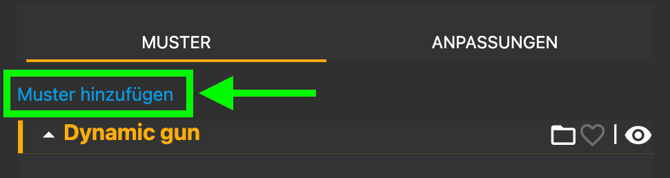
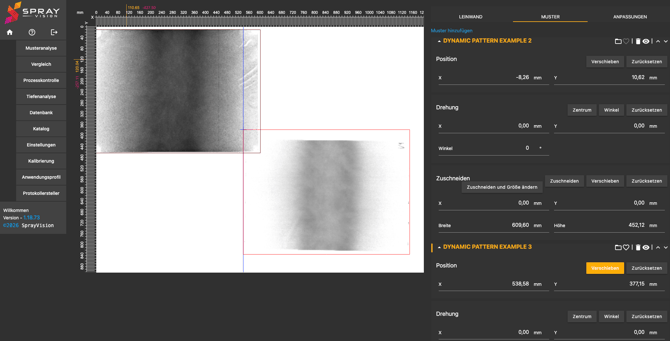
Beim Hinzufügen eines neuen Musters wird ein neuer Tab „Leinwand“ verfügbar. Hier können Sie die Abmessungen der Arbeitsfläche festlegen, auf der alle geöffneten Muster platziert werden.
Die maximale Canvas-Größe kann auf bis zu 3600 × 2700 mm eingestellt werden.
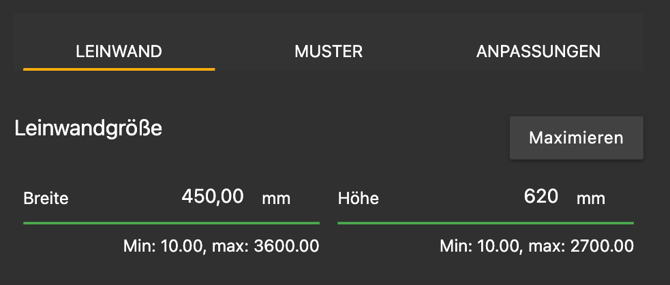
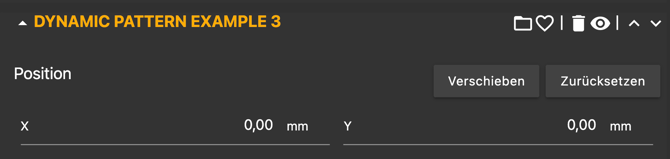
Wenn mehrere Muster hochgeladen werden, erscheint für jedes Muster ein Positionierungswerkzeug.
Damit können Sie die Position einzelner Muster auf der leinwand anpassen.
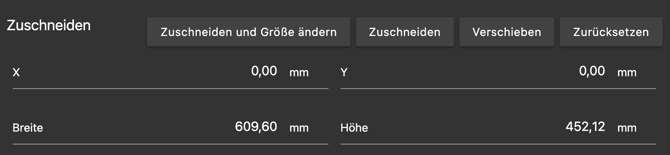
- Zuschneiden- und Größenanpassungswerkzeug
Schneidet den ausgewählten Bereich basierend auf Ihrer Eingabe zu und passt gleichzeitig die Größe der Leinwand an die Auswahlbox an. - Zuschneidewerkzeug
Schneidet nur den ausgewählten Bereich des aktiven Musters (Ebene) zu, ohne die Canvas-Größe oder andere Ebenen zu beeinflussen.
-
Ebenenreihenfolge auswählen
Verwenden Sie die Pfeile auf der rechten Seite neben dem Bildnamen und den Werkzeugen, um die Reihenfolge der Ebenen anzupassen.
Dadurch können Sie die Stapelreihenfolge der Bilder auf der Leinwand steuern und die Muster präzise in der gewünschten Ebenenreihenfolge positionieren.

Speichern des Ergebnisses bei der Bearbeitung mehrerer Muster
Sobald alle Muster auf der Leinwand positioniert und bearbeitet wurden, können Sie das kombinierte Ergebnis als eine einzelne Ausgabe speichern.
Dies umfasst alle angewendeten Transformationen wie Zuschneiden, Rotation, Ebenenanordnung und Positionierung. Das gespeicherte Ergebnis entspricht dem finalen Layout, das auf der Arbeitsfläche angezeigt wird.
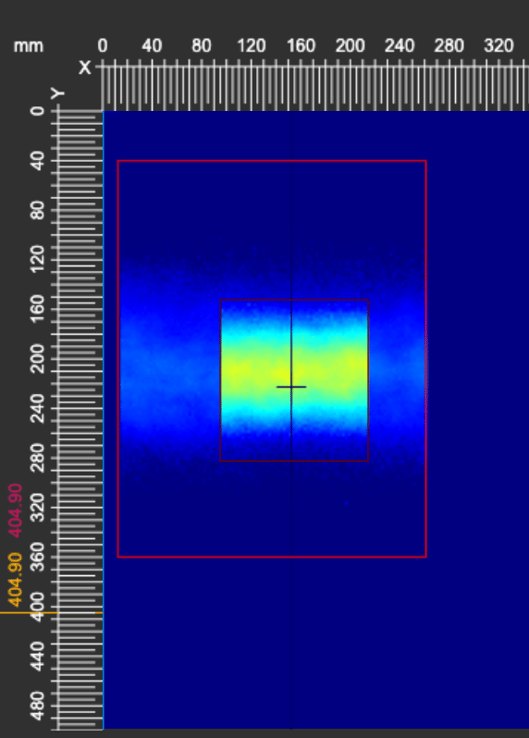
Wie im unten dargestellten Screenshot zu sehen ist, zeigt der Tab „Anpassungen“ zusätzliche Optionen an, wenn mehrere Muster ausgewählt sind. Diese Optionen ermöglichen es, Anpassungen auf alle ausgewählten Muster gleichzeitig anzuwenden.
Zusammenführungsstrategie
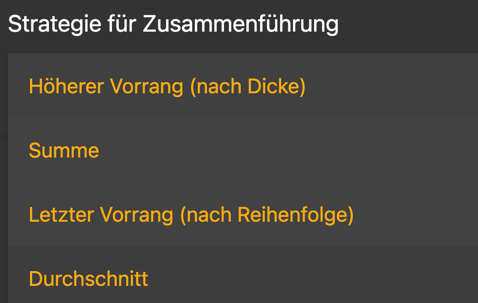
Die Leinwand enthält zwei Muster, wobei das kleinere Muster auf der obersten Ebene (Vordergrund) positioniert ist.
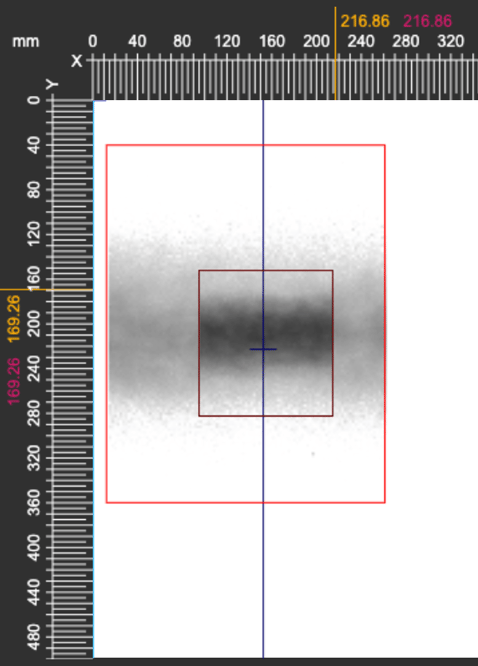
1. Höherer Wert hat Vorrang (nach Schichtdicke)
In überlappenden Bereichen wird der Teil mit der höheren Schichtdicke (z. B. höhere gemessene Intensität) beibehalten. Diese Strategie priorisiert das stärkere (dickere) Muster im Überlappungsbereich.
Anwendungsfall: Zur Gewinnung von Informationen über die höchste Schicht basierend auf mehreren Eingaben.
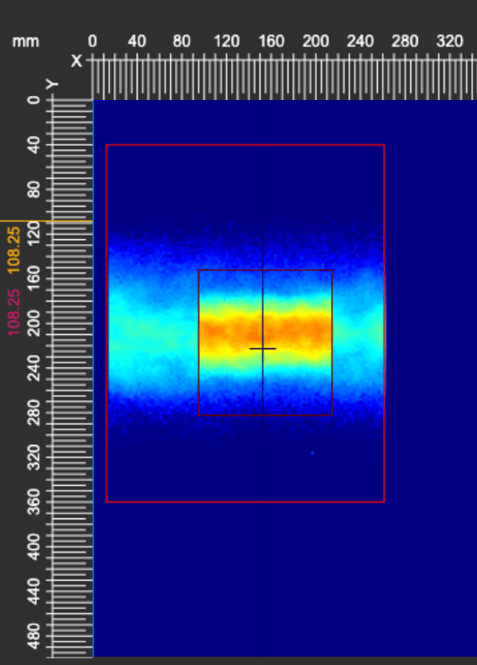
2. Summe
Die Schichtdickenwerte aller überlappenden Muster werden addiert. Diese Strategie ist hilfreich, wenn Sie die gesamt aufgetragene Schicht aus mehreren Durchgängen oder Applikationen darstellen möchten.
Anwendungsfall: Zur Analyse von Musterüberlagerungen
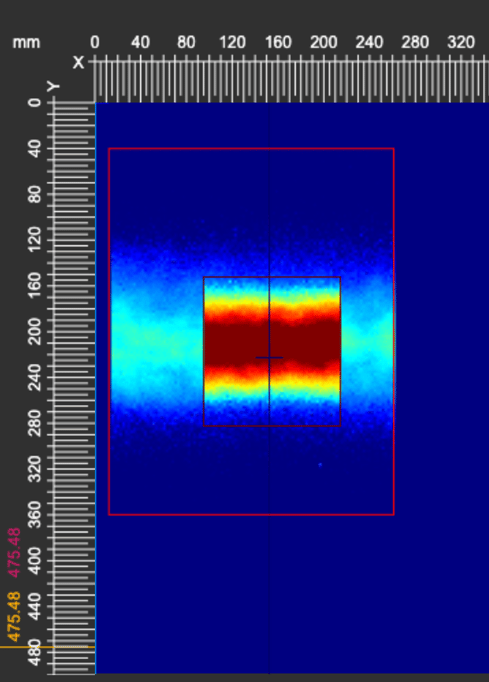
3. Letztes hat Vorrang (nach Reihenfolge)
Im Überlappungsfall wird das zuletzt angeordnete Muster (z. B. das oberste in der Ebenenliste) angezeigt. Vorherige Daten im überlappenden Bereich werden überschrieben.
Anwendungsfall: Zusammenführung von Ergebnissen aus mehreren Folienausschnitten oder Kapton-Klebebändern.
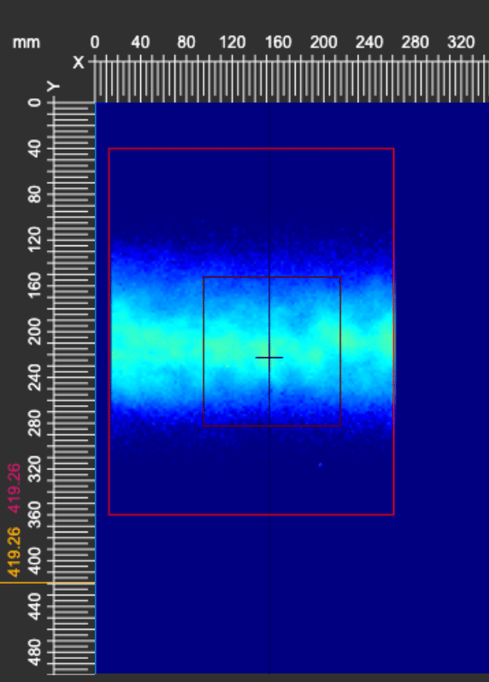
4. Durchschnitt
In überlappenden Bereichen wird der durchschnittliche Schichtdickenwert der Muster berechnet. Dies ist hilfreich, um das Ergebnis zu glätten oder kleine Unterschiede zwischen ähnlichen Mustern auszugleichen.
Anwendungsfall: Mittelwertbildung für den Referenzstandard in der Prozesskontrolle – Erstellen Sie einen durchschnittlichen Referenzstandard aus mehreren Musterergebnissen, um ein repräsentatives Ergebnis zu erhalten.
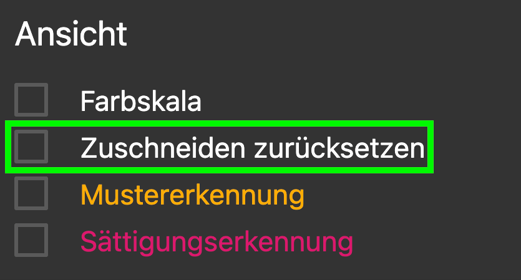
Ansicht – Zuschneidebereich anzeigen
Diese Option ermöglicht es Ihnen, den resultierenden zugeschnittenen Bereich auf der Leinwand entsprechend der definierten Zuschnittsauswahl anzuzeigen.
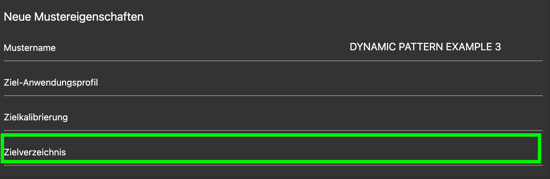
Neue Mustereigenschaften – Zielverzeichnis
Da ein aus mehreren Mustern erstelltes Muster immer als neues Muster gespeichert wird, können Sie das Zielverzeichnis für das Speichern des Ergebnisses auswählen.
Wir sind überzeugt, dass Ihnen dieser Artikel eine wertvolle Orientierung sowie klare Anleitungen zur Nutzung des aktualisierten Mustereditor-Moduls gegeben hat.
Sollten Sie weitere Fragen haben, zusätzliche Unterstützung benötigen oder auf Probleme stoßen, zögern Sie bitte nicht, unser Support-Team unter helpdesk@sprayvision.com zu kontaktieren. Wir sind jederzeit für Sie da und unterstützen Sie dabei, das Beste aus Ihrer Arbeit mit SprayVision herauszuholen.