
Las principales mejoras incluyen la posibilidad de:
-
Procesar múltiples pautas a la vez
-
Fusionar varias pautas en una sola imagen
-
Calcular el promedio de múltiples resultados
-
Optimizar el módulo para mejorar la estabilidad y la velocidad
Estas mejoras están diseñadas para agilizar su flujo de trabajo y ofrecer mayor flexibilidad al trabajar con pautas.
A continuación encontrará los pasos para trabajar con el módulo Nuevo Editor de Patrones actualizado.
🔎 Resumen del artículo
Cómo acceder al Nuevo editor de patrones
Descripción del diseño de la pestaña «PATRONES»
Descripción del diseño de la pestaña «AJUSTES»
Cómo trabajar con múltiples pautas
1. Cómo acceder al Nuevo editor de patrones
En el menú vertical derecho hay una nueva opción: «Abrir en un nuevo editor de patrones».
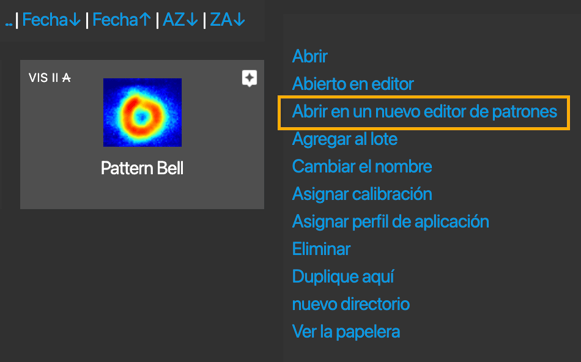
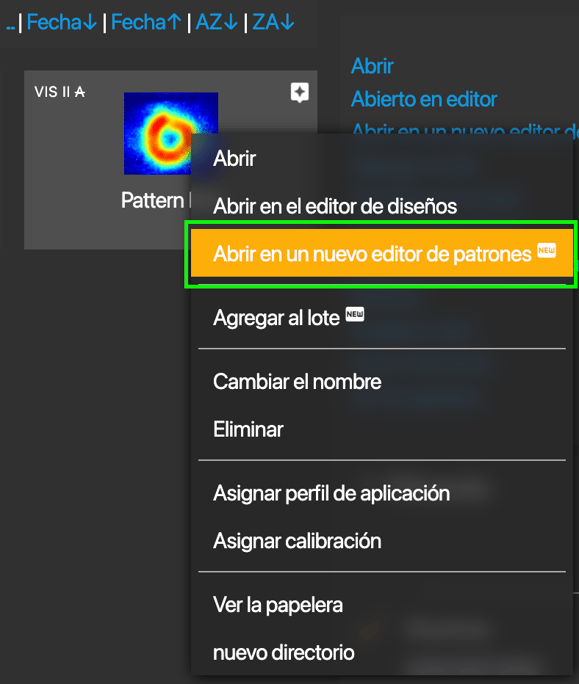
Utilice el botón derecho del ratón para abrir el menú contextual, donde encontrará la opción «Abrir en un nuevo editor de patrones».
2. Descripción del diseño de la pestaña «PATRONES»
-
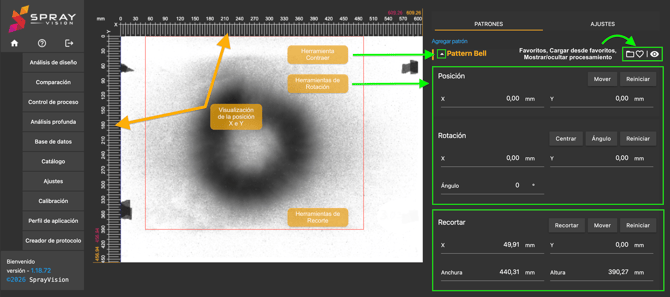
Herramienta Contraer
Permite mostrar u ocultar el panel de herramientas del Editor de pautas para mantener el espacio de trabajo organizado.
-
Herramientas de Rotación
Permiten rotar la imagen en función de un punto central seleccionado y un ángulo de rotación definido.
-
Herramientas de Recorte
Permiten recortar la imagen especificando la posición X e Y junto con el ancho y la altura deseados.
-
Indicador de Posición X e Y
Muestra la posición actual del cursor del ratón sobre la imagen, facilitando una alineación y orientación precisas.
-
Favoritos / Cargar desde Favoritos
Misma funcionalidad que en la versión anterior: guarde su configuración y cárguela posteriormente para usos repetidos.
-
Mostrar/Ocultar herramientas de Procesamiento
Permite activar o desactivar la visualización de las superposiciones de recorte y rotación directamente sobre la imagen.
↑ Volver al inicio de la página
3. Descripción del diseño de la pestaña «AJUSTES»
-
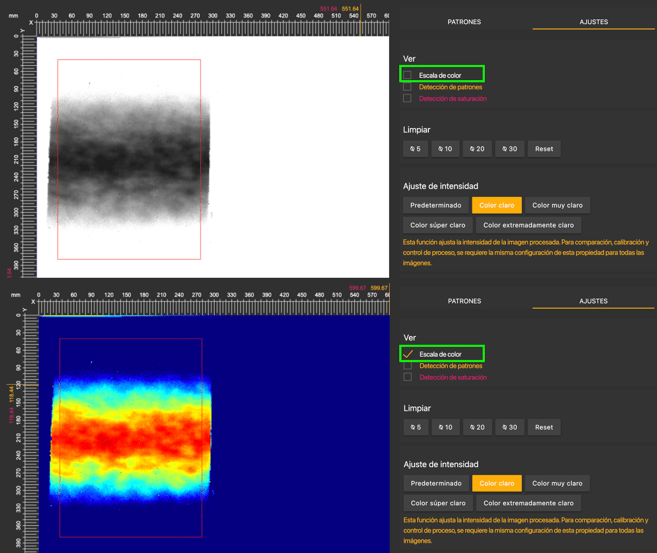
Coloreado de escala
Muestra la pauta utilizando un mapa térmico (de azul a rojo), facilitando la visualización de la distribución de intensidad o cobertura.
-
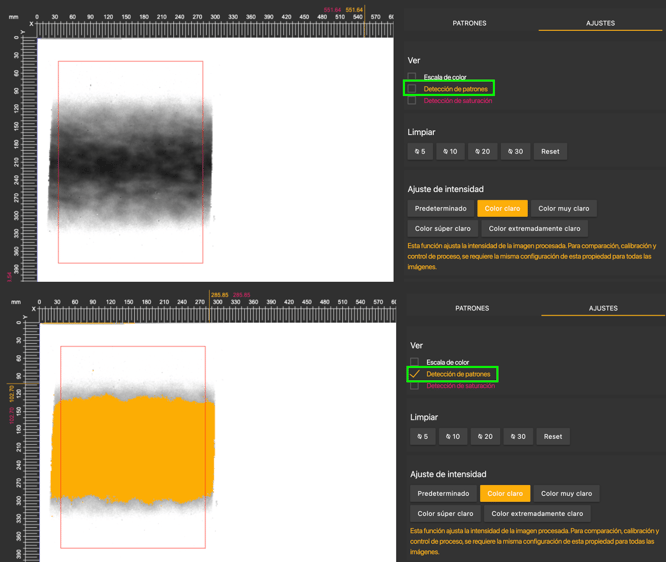
Detección de pauta
Resalta el área donde se detecta la pauta según un umbral básico. Esto define el cálculo automático del ancho, la altura y los valores del área total. Se resalta en color naranja.
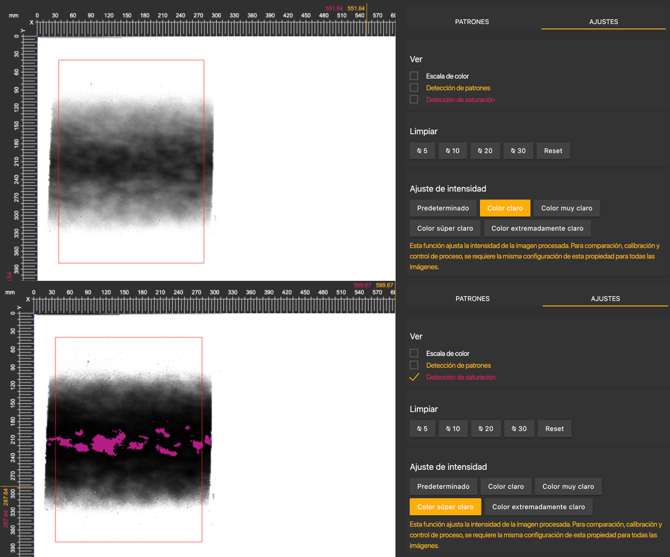
- Detección de saturación
Resalta las áreas donde se alcanza la saturación completa
(intensidad 1.000 – negro total).
En estas zonas no se puede detectar más espesor, ya que el sensor ha alcanzado su límite máximo de medición. Las áreas saturadas se resaltan en color morado para una clara visualización.
-
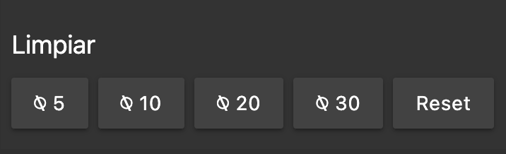
Herramienta Limpiar
Permite eliminar partes no deseadas de la imagen, como artefactos o ruido en la lámina. Puede ajustar el diámetro del pincel de 5 mm a 30 mm para un control preciso. Las áreas borradas se resaltan en gris. Utilice el botón «Limpiar» para restaurar todas las regiones eliminadas.
-
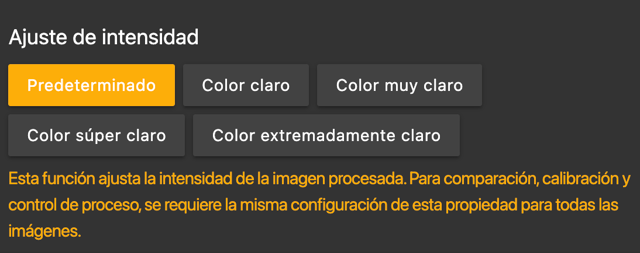
Ajuste de intensidad
Esta herramienta permite ajustar la apariencia visual de la imagen para hacerla más oscura, lo que puede ayudar a mejorar la detección de contornos durante el control de procesos. Es especialmente útil para colores con bajo poder cubriente o para pautas dinámicas con una aplicación mínima de material.
Puede elegir entre los siguientes modos visuales:
-
-
Predeterminado
-
Color claro
- Color muy claro
-
Color súper claro
- Color extremadamente claro
-
ℹ️ NOTA – Cambiar la intensidad visual no afecta a los resultados de la calibración.
Solo modifica la visualización para mejorar la visibilidad y la orientación.
-
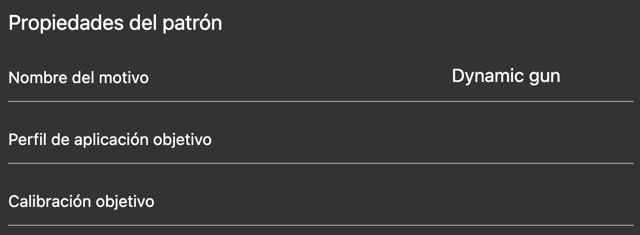
Propiedades de la pauta
• Nombre de la pauta
Permite renombrar la pauta final antes de guardarla.
• Perfil de aplicación de destino
Permite seleccionar el perfil de aplicación que se asignará a la pauta guardada.
• Calibración de destino
Permite elegir la configuración de calibración que se aplicará a la pauta guardada.
-
Área de guardado
• Redirigir a la base de datos
Permite la redirección automática a la base de datos después de guardar el archivo. Puede activarse marcando la casilla correspondiente.
• Procesamiento automático
Procesa la pauta automáticamente utilizando la misma lógica que durante la captura. El recorte, la rotación y la definición de la pauta se aplican sin intervención manual.
• Guardar
Guarda el resultado final con la configuración seleccionada.

↑ Volver al inicio de la página
4. Cómo trabajar con múltiples pautas
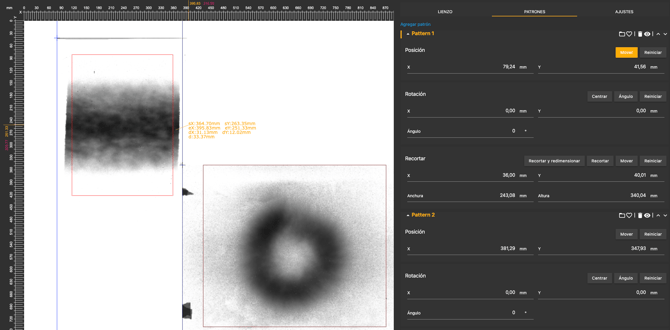
Todas las pautas abiertas funcionan como capas individuales. Puede controlar su orden de superposición colocándolas unas sobre otras en el lado derecho de la lista de pautas.
La pauta situada en la parte superior de la lista aparecerá en primer plano.
La pauta situada en la parte inferior quedará detrás de las demás.
⚠️ IMPORTANTE – Para obtener resultados fiables al fusionar múltiples pautas, asegúrese de que todas las pautas sean del mismo tipo (por ejemplo, Dinámica, Pistola estática, Campana estática, etc.).
También es importante fusionar principalmente pautas que utilicen el mismo tipo de pintura (misma calibración) para evitar resultados inconsistentes o engañosos.
Además, la fuente de luz seleccionada (capa base, Infrarrojo, barniz) y su intensidad (desde Intensidad inicial hasta HDR) deben ser las mismas en todas las pautas.
Añadir nuevos patrones
Haga clic en el botón azul «Agregar Patrón» en la parte superior de la lista de pautas para crear una nueva entrada.

Al añadir una nueva pauta, aparece una nueva pestaña «Lienzo». Aquí puede definir las dimensiones del lienzo donde se colocarán todas las pautas abiertas.
El tamaño máximo del lienzo puede configurarse hasta 3600 × 2700 mm.
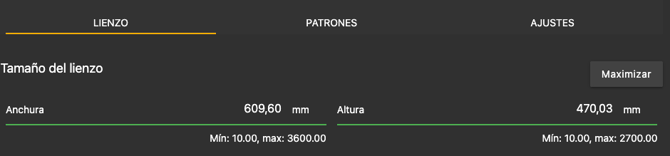
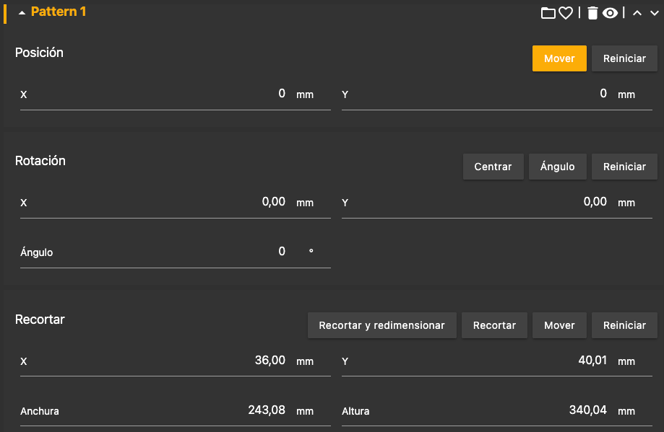
Cuando se cargan múltiples pautas, aparece una herramienta de posicionamiento para cada pauta.
Esto le permite ajustar la ubicación de las pautas individuales en el lienzo.
-
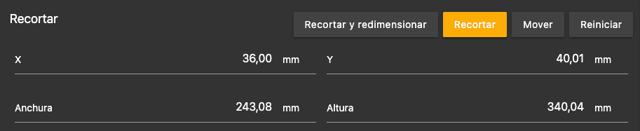
Herramienta Recortar y redimensionar
Recorta el área seleccionada según su entrada y, al mismo tiempo, ajusta el tamaño del lienzo para que coincida con el cuadro de selección.
-
Herramienta Recortar
Recorta únicamente el área seleccionada de la pauta activa (capa) sin afectar al tamaño del lienzo ni a las demás capas.
-
Selección del orden de capas
Utilice las flechas situadas a la derecha, junto al nombre de la imagen y las herramientas, para reordenar las capas. Esto le permite controlar la superposición de las imágenes en el lienzo y posicionar las pautas con precisión en el orden de capas deseado.

Guardar el resultado de la edición de múltiples pautas
Una vez que todas las pautas estén posicionadas y editadas en el lienzo, puede guardar el resultado combinado como una única salida. Esto incluye todas las transformaciones aplicadas, como recorte, rotación, superposición de capas y posicionamiento. El resultado guardado refleja el diseño final mostrado en el lienzo.
Como se muestra en la captura de pantalla siguiente, la pestaña «Ajustes» muestra opciones adicionales cuando se seleccionan múltiples pautas. Estas opciones le permiten aplicar ajustes a todas las pautas seleccionadas.
Estrategia de fusión
El lienzo de la imagen contiene dos pautas, con la más pequeña situada en la capa superior (primer plano).
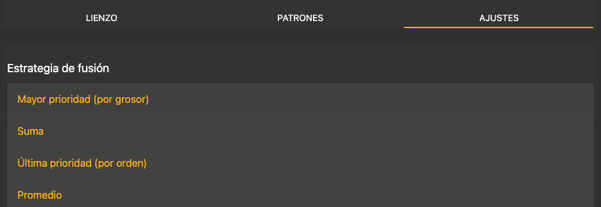
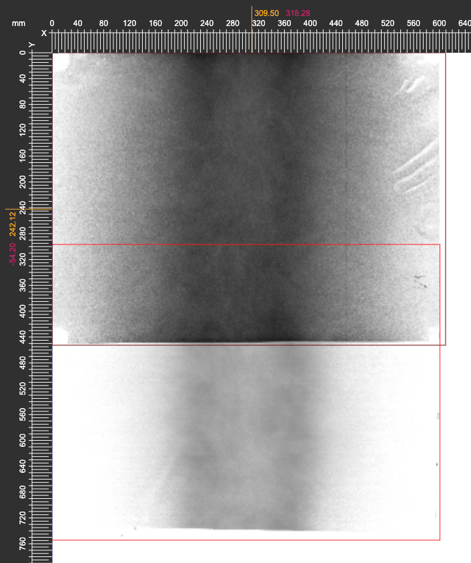
1. Mayor prioridad (por grosor)
En las áreas superpuestas, se conservará la parte con el valor de espesor más alto (por ejemplo, mayor intensidad medida). Esta estrategia prioriza la pauta más intensa (más gruesa) en la superposición.
Caso de uso: obtener información sobre la capa más gruesa a partir de múltiples entradas.
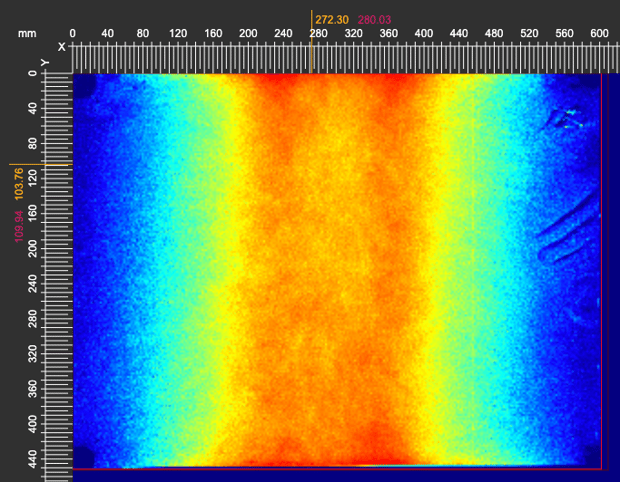
2. Suma
Los valores de espesor de todas las pautas superpuestas se suman entre sí. Esta estrategia es útil cuando se desea visualizar la capa total aplicada a partir de múltiples pasadas o aplicaciones.
Caso de uso: obtener información sobre la superposición de pautas.
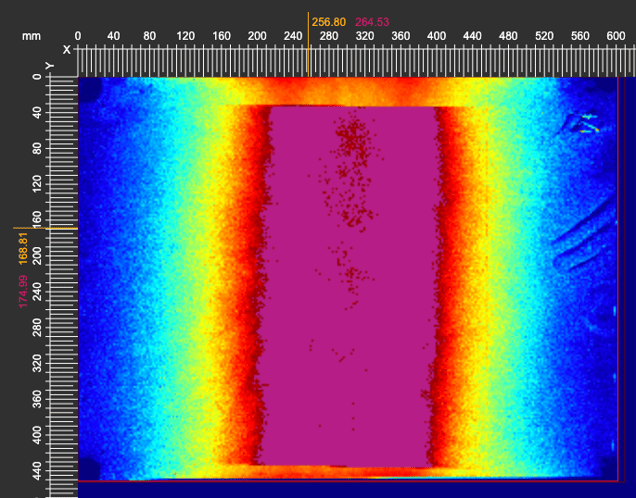
3. Última prioridad (por orden)
Los valores de espesor de todas las pautas superpuestas se suman entre sí. Esta estrategia es útil cuando se desea visualizar la capa total aplicada a partir de múltiples pasadas o aplicaciones.
Caso de uso: obtener información sobre la superposición de pautas.
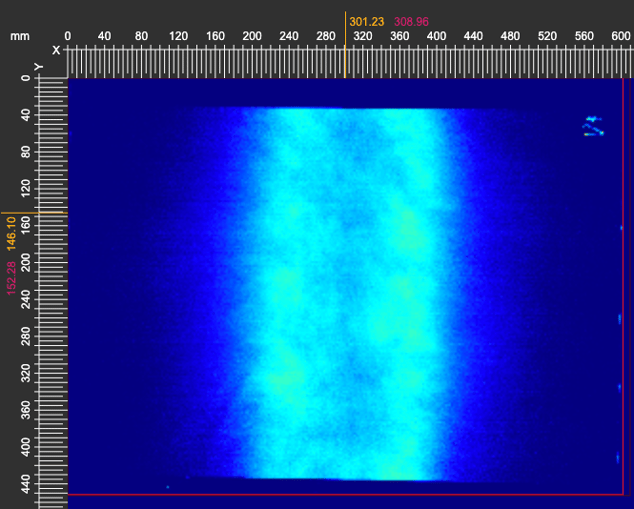
4. Promedio
En las áreas superpuestas, se calcula el valor medio de espesor de las pautas. Esto es útil para suavizar el resultado o equilibrar pequeñas diferencias entre pautas similares.
Caso de uso: Promediar el Estándar de referencia para el control de procesos. Crear un promedio a partir de múltiples salidas de pautas para obtener un Estándar de referencia representativo.
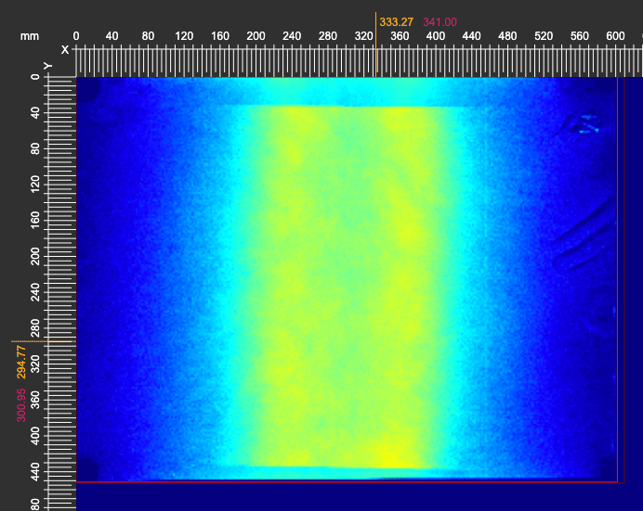
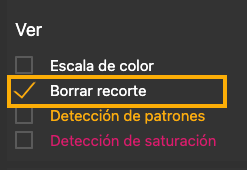
Ver – Borrar recorte
Esta opción le permite visualizar en el lienzo el área recortada resultante según las selecciones de recorte definidas.
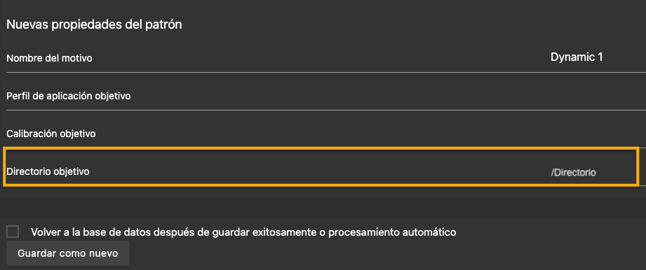
Nuevas propiedades del patrón – Directorio de destino
Dado que una pauta creada a partir de múltiples pautas siempre se guarda como una nueva, puede elegir el directorio de destino para guardar el resultado.
↑ Volver al inicio de la página
Confiamos en que este artículo le haya proporcionado orientación valiosa y claridad sobre el uso del módulo actualizado Editor de Patrones.
Si tiene preguntas adicionales, necesita más asistencia o encuentra algún problema, no dude en ponerse en contacto con nuestro equipo de soporte en helpdesk@sprayvision.com. Estamos siempre a su disposición para ayudarle y asegurarnos de que obtenga el máximo rendimiento de su experiencia con SprayVision.