
So aktualisieren Sie das HTTPS-Zertifikat für das SprayCapture-Gerät und die MS Windows Trusted Root Certification Authority
⚠️ Warum ist das notwendig?
Da SprayCapture eine HTTPS-Verbindung für die Übertragung von Captures sowie für die Kommunikation zwischen dem dedizierten PC und dem Erfassungsgerät verwendet, ist es zwingend erforderlich, dass ein gültiges Zertifikat auf dem Gerät installiert ist und eine vertrauenswürdige Stammzertifizierungsstelle auf dem Computer vorhanden ist.
Die maximale Gültigkeitsdauer von Zertifikaten beträgt 398 Tage (≈13 Monate), daher muss das Zertifikat jährlich aktualisiert werden.
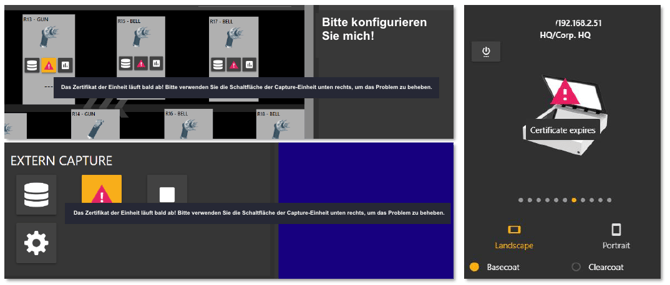
Zwei Monate vor Ablauf des Zertifikats erscheint ein Warnsymbol auf jeder Capture-Schaltfläche. Wenn Sie mit der Maus darüber fahren, wird angezeigt, ob das Gerät eine Zertifikatserneuerung benötigt.
🔎 Schnellnavigation
Schritt 1 – Gerät einschalten und verbinden
Schritt 2 – Ethernet-Netzwerkkarte auf einem dedizierten PC für die SprayCapture-Einheit
Schritt 3 – Ethernet-Netzwerkkarte auf der SprayCapture-Einheit
Schritt 4 – Überprüfung der Verbindung zur SprayCapture-Einheit
Schritt 5 – SprayCapture-Einheit in den Einstellungen finden und ein neues Zertifikat generieren
Schritt 6 – Zertifikat unter Windows installieren
Schritt 7 – Verbindung und Capture-Funktion überprüfen
Schritt 8 – Hardware-Uhr überprüfen (falls Probleme weiterhin bestehen)
9 – Falls weitere Probleme bestehen
Schritt 1 – Gerät einschalten und verbinden
Erfassungsgerät einschalten
Um das Erfassungsgerät einzuschalten, gehen Sie wie folgt vor:
-
Drücken Sie den HAUPTSCHALTER (1) in die Position „I“.
-
Drücken Sie die POWER-Taste (2) – die Taste leuchtet blau.
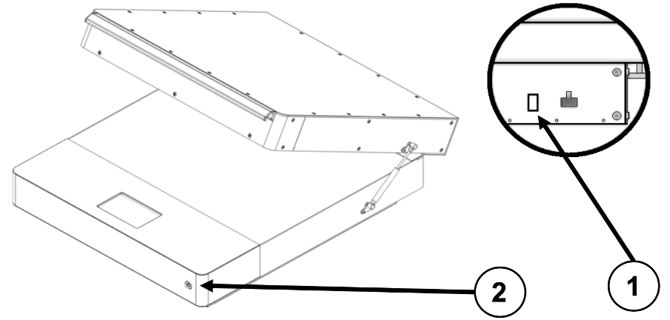
Warten Sie, bis das Betriebssystem der Einheit vollständig geladen ist, und öffnen Sie anschließend das Informationsmenü, indem Sie die (i)-Taste auf dem Touchscreen drücken:
Endgültiges Netzwerkverbindungsschema
Nachfolgend ist eine typische Netzwerkkonfiguration für eine dedizierte SprayCapture-Installation dargestellt:
📄 Netzwerkdiagramm Unternehmen
Schritt 2 – Ethernet-Netzwerkkarte auf einem dedizierten PC für die SprayCapture-Einheit
Muss erstmals eingerichtet werden oder bei Änderungen der Konfiguration:
-
IPv4 konfigurieren: manuell
- IP-ADRESSE: entsprechend der Konfiguration, die auf dem Display der Einheit unter der oben genannten (i)-Taste angezeigt wird, jedoch mit abweichender letzter Zahl (XX) – diese muss sich von der SprayCapture-Einheit oder anderen Geräten im Netzwerk unterscheiden:
192.168.1.XX -
SUBNETZMASKE: 255.255.255.0 (oder /24, falls CIDR-Notation verwendet wird – eher selten)
-
GATEWAY: 192.168.1.1
-
DNS: 8.8.8.8
Schritt 3 – Ethernet-Netzwerkkarte auf der SprayCapture-Einheit
Verwendet in der Regel die folgenden Einstellungen – eine manuelle Konfiguration ist normalerweise nicht erforderlich:
-
IPv4 konfigurieren: manuell (DHCP wird ausdrücklich nicht empfohlen)
-
IP-ADRESSE: 192.168.1.50 (die genaue Adresse kann auf dem Display der Einheit unter der oben genannten (i)-Taste überprüft werden)
-
SUBNETZMASKE: 255.255.255.0
-
GATEWAY: 192.168.1.1
Schritt 4 – Überprüfung der Verbindung zur SprayCapture-Einheit
Sobald Sie die Schritte 1–3 abgeschlossen haben, sollten Sie folgende Adressen öffnen können:
-
http://192.168.1.50 vor der Zertifikatsinstallation
-
https://192.168.1.50 nach der Zertifikatsinstallation
-
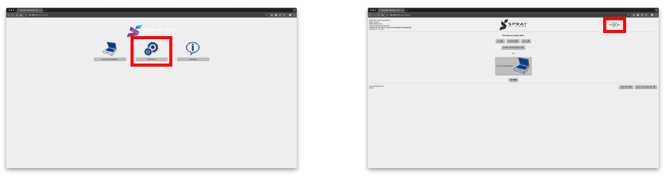
Die Webseite wird direkt auf der SprayCapture-Einheit gehostet, benötigt keine Internetverbindung und sieht wie folgt aus:
Schritt 5 – SprayCapture-Einheit in den Einstellungen finden und ein neues Zertifikat generieren
-
Gehen Sie zu https://spraycapture.app/ und melden Sie sich an.
-
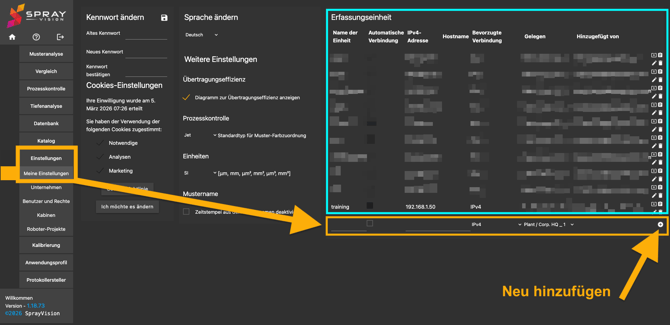
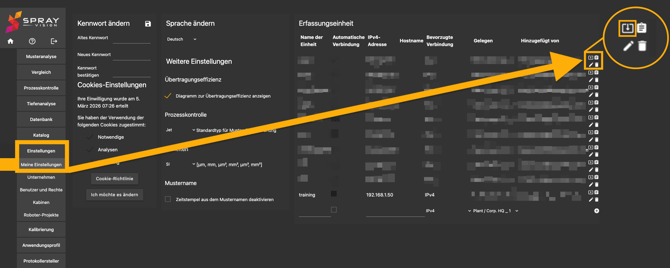
Öffnen Sie Einstellungen → Meine Einstellungen.
-
Falls das gewünschte IP-Gerät nicht verfügbar ist, füllen Sie das entsprechende Feld (im gelb markierten Bereich wie in der Abbildung unten dargestellt) aus und klicken Sie auf „Neu hinzufügen“ (Plus-Schaltfläche).
-
Unter „Zertifikat generieren & herunterladen“ klicken Sie auf das Feld mit dem Pfeilsymbol.
Daraufhin erscheint das folgende Dialogfenster:
ℹ️ Zertifikatserneuerung für eine Einheit Unit./192.168.1.50
Bitte rufen Sie die folgende Seite auf:
https://192.168.1.50
Auf dieser Seite wird angezeigt, dass Ihre Verbindung nicht privat ist. Klicken Sie auf „Erweitert“ → „Weiter“.
Sie können nun das Login-Fenster der Einheit schließen und mit der Aktualisierung des Zertifikats fortfahren.
Nach der Generierung des Zertifikats wird die Datei SprayVision.pem heruntergeladen.
Installieren Sie SprayVision.pem in Ihrem Browser als vertrauenswürdige Stammzertifizierungsstelle (Trusted Root Certification Authority).
ℹ️ Installationsanleitung für Google Chrome:
Menü → Einstellungen → Datenschutz und Sicherheit → Sicherheit → Zertifikate verwalten → Ihre Zertifikate (auf der linken Seite) → Importierte Zertifikate verwalten → Vertrauenswürdige Stammzertifizierungsstellen → Importieren → Weiter → Heruntergeladene PEM-Datei auswählen (im Filter „(.) – Alle Dateien“ wählen) → Weiter → Weiter → Fertigstellen → Bestätigen
Bitte entfernen Sie das abgelaufene SprayVision-Zertifikat. Wählen Sie dazu in der Zertifikatsliste das abgelaufene Zertifikat aus, klicken Sie auf „Entfernen“ und bestätigen Sie den Vorgang.
Nach der Aktualisierung des Zertifikats wird die Capture-Einheit neu gestartet.
Nach der Aktualisierung des Zertifikats aktualisieren Sie die Seite.
5. Folgen Sie den Anweisungen und laden Sie die Datei myCA.pem herunter.
Der restliche Artikel enthält detailliertere Informationen sowie eine Schritt-für-Schritt-Anleitung zur Installation, die über die im oben genannten Dialogfenster kurz beschriebenen Hinweise hinausgehen.
Schritt 6 – Zertifikat unter Windows installieren
Ohne ein aktuelles Zertifikat funktioniert die Capture-Funktion nicht – alle
Capture-Schaltflächen bleiben ausgegraut.
Installation des SprayVision-Zertifikats (Chrome oder andere Chromium-basierte Browser)
1. Google Chrome Einstellungen öffnen
-
Gehen Sie zu „Einstellungen“
-
Suchen Sie nach „HTTPS“
-
Navigieren Sie zu „Sicherheit“ → „Zertifikate verwalten“
2. Vorhandene SprayVision-Zertifikate entfernen
-
Wechseln Sie zum Tab „Vertrauenswürdige Stammzertifizierungsstellen“
-
Falls „SprayVision“ vorhanden ist, wählen Sie das Zertifikat aus und klicken Sie auf „Entfernen“
-
Bestätigen Sie das Entfernen
⚠️ WICHTIG – Wenn das alte Zertifikat weiterhin installiert bleibt, wird das neue möglicherweise nicht korrekt installiert, und die Capture-Funktion bleibt nicht verfügbar.
3. Neues Zertifikat importieren
-
Klicken Sie auf „Importieren…“
-
Wählen Sie die Datei myCA.pem aus
-
Falls die Datei nicht sichtbar ist, stellen Sie den Dateityp auf „Alle Dateien (.)“ um
-
Wählen Sie „Alle Zertifikate in folgendem Speicher speichern“ → „Vertrauenswürdige Stammzertifizierungsstellen“
-
Klicken Sie auf „Weiter“ → „Fertigstellen“
4. Erfolgreiche Installation bestätigen
-
Die Meldung „Import erfolgreich“ sollte angezeigt werden
-
Überprüfen Sie, ob SprayVision nun in der Liste erscheint
5. Chrome neu starten und überprüfen
-
Öffnen Sie https://192.168.1.50
-
Wenn keine Warnmeldung erscheint, war die Installation erfolgreich
-
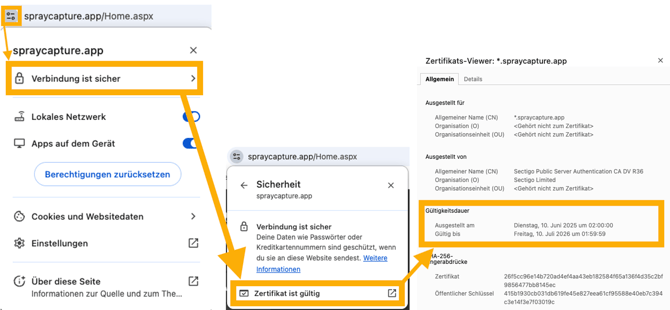
Über das Schloss-Symbol können Sie die Zertifikatsdetails und die Gültigkeitsdauer einsehen
Schritt 7 – Verbindung und Capture-Funktion überprüfen
Nach der Installation:
-
Schließen und öffnen Sie Ihren Browser erneut, falls Sie dies nach dem letzten Schritt noch nicht getan haben.
-
Melden Sie sich erneut in der SprayVision-Anwendung an.
-
Warten Sie ca. 1 Minute (oder weniger bei schneller Internetverbindung), bis alle Funktionen geladen sind.
-
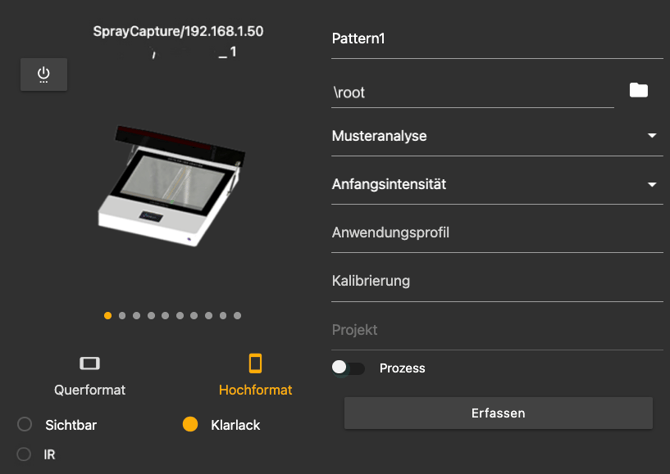
Öffnen Sie den Capture Manager (runde Kamera-Schaltfläche unten rechts in der Anwendung).
-
Ihre Einheit sollte nun angezeigt werden und die Capture-Schaltfläche ist vollständig farbig dargestellt.
ℹ️ HINWEIS – Wenn die „Capture“-Schaltfläche weiterhin grau ist:
-
Das Zertifikat wurde möglicherweise nicht korrekt installiert
-
Es kann eine Zeitabweichung auf der SprayCapture-Einheit vorliegen
-
Versuchen Sie, den Browser neu zu starten oder das Zertifikat erneut zu installieren
Schritt 8 – Hardware-Uhr überprüfen (falls Probleme weiterhin bestehen)
Wenn die Zeit des Zertifikats in der Zukunft liegt, müssen Sie warten, bis der PC (dessen Zeit in der Regel mit dem Internet synchronisiert ist) den Zeitpunkt erreicht, ab dem das Zertifikat gültig ist.
Wenn die Zeit des Zertifikats in der Vergangenheit liegt, ist es sofort nach dem Speichern gültig.
Eine große Zeitabweichung zwischen PC und SprayCapture-Einheit kann folgende Probleme verursachen:
-
Warten, bis das Zertifikat gültig wird
-
Die Gültigkeit kann früher als nach einem Jahr ablaufen
-
Die Gültigkeit beginnt überhaupt nicht, wenn die Zeitdifferenz größer als ein Jahr ist
Da das Zertifikat einen Zeitstempel enthält, muss die interne Uhr der SprayCapture-Einheit synchronisiert sein.
-
Öffnen Sie Ihren Browser und rufen Sie folgende Adresse auf: http://<device_IP>
(z. B. http://192.168.1.50) -
Klicken Sie auf „Gerät einrichten“, um die Login-Seite zu öffnen.
-
Überprüfen Sie Datum und Uhrzeit in der rechten oberen Ecke.
-
Wenn Datum und Uhrzeit korrekt sind, sind keine weiteren Maßnahmen erforderlich.
-
Wenn Datum und Uhrzeit von Ihrem Computer abweichen, wenden Sie sich bitte an den SprayVision-Support, um die Hardware-Uhr zu korrigieren.
9 – Falls weitere Probleme bestehen
🔍 Bitte prüfen Sie den folgenden Artikel:
Hardwareverbindungsprobleme – Chromium-Engine Version 142.0.7444.60 und höher
Ihre SprayCapture-Einheit ist nun bereit und sicher über HTTPS mit SHA256-Verschlüsselung verbunden.
Wir sind überzeugt, dass Ihnen dieser Artikel eine wertvolle Orientierung sowie klare Anleitungen zur Installation des HTTPS-Zertifikats gegeben hat.
Sollten Sie weitere Fragen haben, zusätzliche Unterstützung benötigen oder auf Probleme stoßen, zögern Sie bitte nicht, unser Support-Team unter helpdesk@sprayvision.com zu kontaktieren. Wir sind jederzeit für Sie da und unterstützen Sie dabei, das Beste aus Ihrer Arbeit mit SprayVision herauszuholen.