
Warum Anwendungsprofile verwenden?
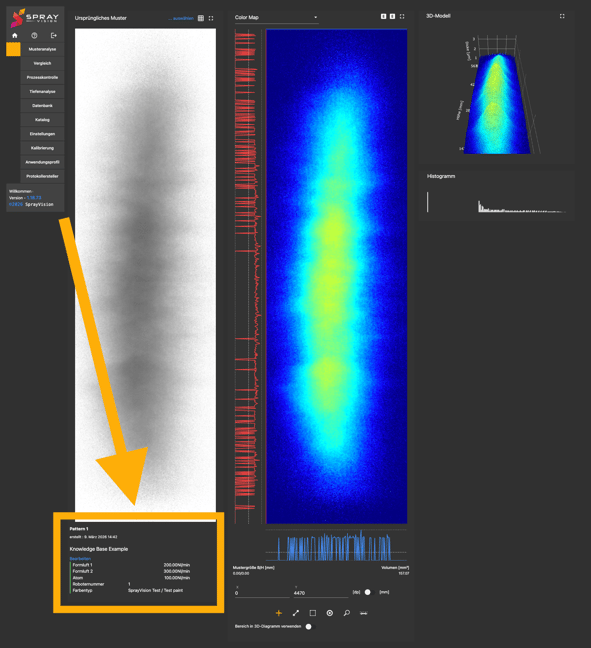
Beim Erfassen eines Bildes ist es häufig hilfreich, kontextbezogene Prozessdaten – wie Applikatoreinstellungen, Materialeigenschaften oder andere Produktionsparameter – gemeinsam mit dem Bild zu speichern.
Dies ermöglicht eine Rückverfolgbarkeit und Konsistenz über das gesamte Projekt hinweg.
Sobald Werte während der Bildaufnahme oder aus der Datenbank zugewiesen wurden, stehen sie in der gesamten Anwendung zur Verfügung.
Beispiel einer Einzelansicht
🔎 Schnellnavigation
abcd
abcd
abcd
Übersicht des Anwendungsprofil-Moduls
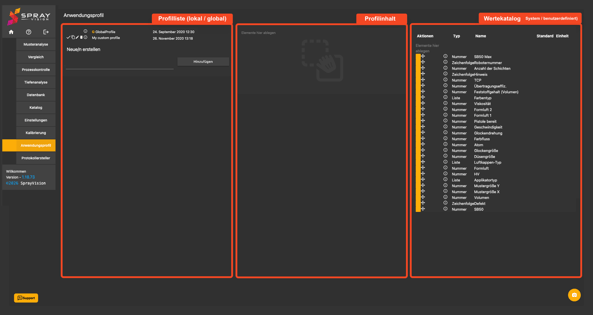
1. Profilliste
-
Im linken Bereich wird eine Liste der vorhandenen Anwendungsprofile angezeigt.
-
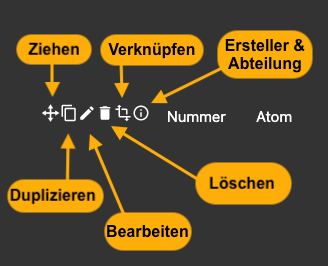
Jedes Profil kann (sofern Sie über die entsprechenden Berechtigungen verfügen) erstellt, bearbeitet, gelöscht oder dupliziert werden.
-
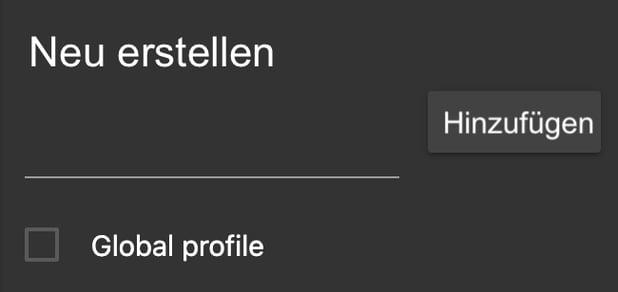
Am unteren Rand dieses Bereichs können Sie ein neues Profil erstellen, indem Sie den Namen eingeben und auf „Hinzufügen“ klicken. Anschließend erscheint ein Popup-Fenster, in dem Sie die Abteilung festlegen müssen, in der das Profil verwendet wird.

- Wenn Sie über die entsprechenden Berechtigungen verfügen, können Sie das Profil als global kennzeichnen. In diesem Fall wird neben dem Profilnamen ein orangefarbenes „G“ angezeigt, und das Profil ist unternehmensweit sichtbar und verfügbar.
2. Profilinhalt
Wenn ein Profil aus der linken Liste ausgewählt wird (durch Klicken auf das Häkchen öffnen), wird dessen Inhalt im mittleren Bereich angezeigt.
Um Werte hinzuzufügen, ziehen Sie die Elemente per Drag & Drop aus der rechten Liste in den mittleren Bereich.
Um einen benutzerdefinierten Wert eines Elements zu bearbeiten, müssen Sie dieses zunächst zurück in den Wertekatalog auf der rechten Seite verschieben, dort bearbeiten und anschließend wieder per Drag & Drop in den Profilinhalt (mittlere Liste) einfügen.
3. Wertekatalog
Im rechten Bereich befindet sich ein Katalog verfügbarer Werte, die Ihrer aktuellen Profilliste zugewiesen werden können.
-
Um einen Wert zuzuweisen, greifen Sie ihn an einer beliebigen Stelle der Zeile und ziehen Sie ihn per Drag & Drop in den mittleren Bereich.
-
Nach dem Ablegen wird er Teil des Profils.
-
Änderungen können über das Stift-Symbol vorgenommen werden.
-
Systemdefinierte Werte sind durch ein orangefarbenes Rechteck hervorgehoben.
-
Am unteren Rand des Bereichs können Sie über die Schaltfläche „Neu erstellen“ einen benutzerdefinierten Wert hinzufügen.
4. Benutzerdefinierten Wert erstellen
Durch Klicken auf die Schaltfläche „Neu erstellen“ öffnet sich ein Popup-Fenster, in dem Sie den Wertetyp und dessen Eigenschaften definieren können:
-
Nummer – für numerische Eingaben (z. B. Druck, Geschwindigkeit)
-
Zeichenfolge – für Texteingaben (z. B. Chargen-ID, Bedienername)
-
Liste – für Dropdown-Auswahlen (z. B. Materialtyp, Schicht)
Nach der Erstellung erscheint der benutzerdefinierte Wert im Katalog und kann bei Bedarf zu jedem Profil hinzugefügt werden.
5. Verwendung
Sie können ein Anwendungsprofil auf verschiedene Arten zuweisen:
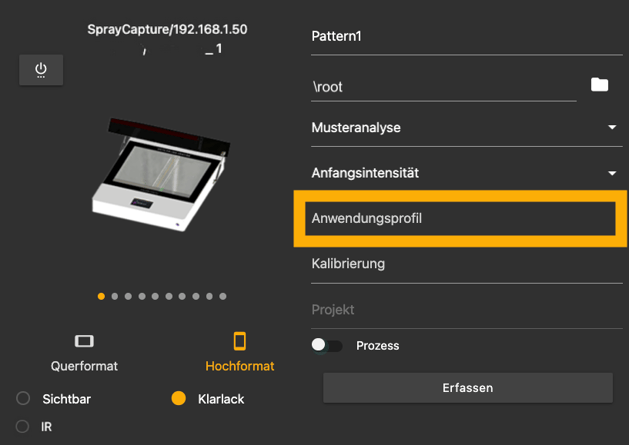
 Direkt während des Capturings über das Capturing-Menü – nach der Aufnahme können Sie die Parameter ausfüllen.
-
Beim Durchsuchen der Datenbank über das rechte Dateimenü.
-
Anschließend können Sie die Daten in den Modulen Prozesskontrolle, Musteranalyse, Übertragungseffizienz, Vergleich, Datenbank und weiteren Bereichen einsehen.