
Pourquoi utiliser les profils d’application?
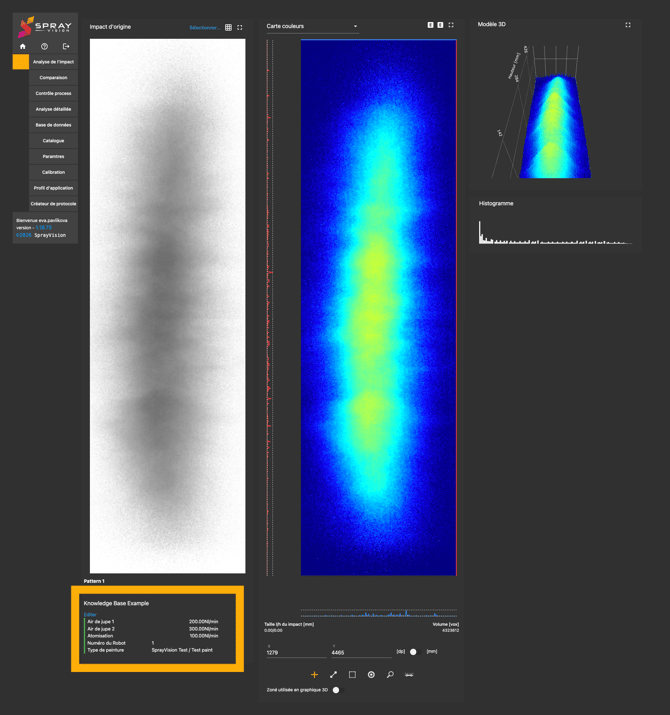
Lors de la capture d’une image, il est souvent utile d’enregistrer des données de processus contextuelles – telles que les paramètres de l’applicateur, les propriétés du matériau ou d’autres paramètres de production – avec l’image.
Cela permet d’assurer la traçabilité et la cohérence sur l’ensemble du projet.
Une fois les valeurs attribuées lors de la capture d’image ou depuis la base de données, elles deviennent disponibles dans toute l’application.
Exemple d’une vue unique
🔎 Navigation Rapide
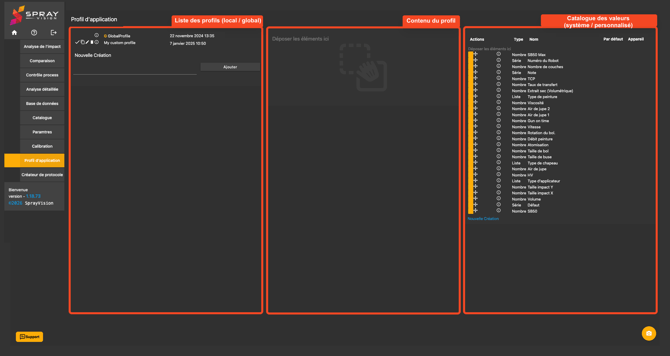
Aperçu du module Profil d’application
1. Liste des profils
-
Le panneau de gauche affiche la liste des profils d’application existants.
-
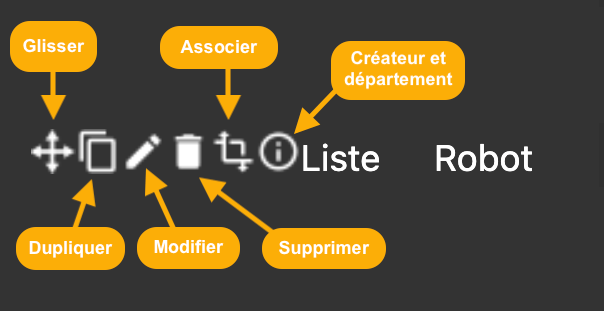
Chaque profil peut être créé, modifié, supprimé ou dupliqué (si vous disposez des autorisations nécessaires).
-
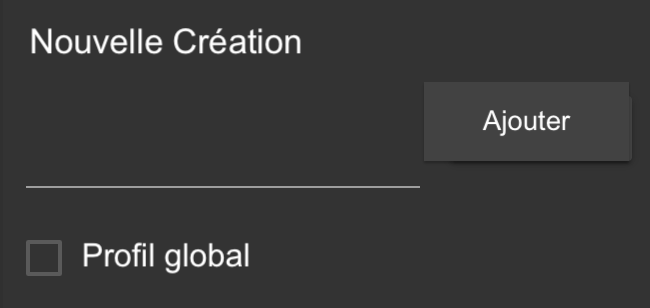
En bas de ce panneau, vous pouvez créer un nouveau profil en saisissant son nom puis en cliquant sur « Ajouter ». Une fenêtre contextuelle apparaîtra dans laquelle vous devrez attribuer le département dans lequel le profil sera utilisé.

-
Si vous disposez des autorisations nécessaires, vous pouvez marquer le profil comme Global. Dans ce cas, un « G » orange sera affiché à côté du nom du profil, et le profil sera visible et utilisable dans toute l’entreprise.
2. Contenu du profil
-
Lorsqu’un profil est sélectionné dans la liste de gauche (ouvert en cliquant sur la coche), son contenu est affiché dans le panneau central.
-
Pour ajouter des valeurs, faites glisser les éléments depuis la liste de droite et déposez-les dans ce panneau.
-
Pour modifier la valeur personnalisée d’un élément, vous devez d’abord le déplacer de nouveau vers le catalogue des valeurs à droite, effectuer la modification, puis le faire glisser à nouveau dans le contenu du profil (liste centrale).
3. Catalogue des valeurs
Le panneau de droite contient un catalogue des valeurs disponibles pouvant être attribuées à votre liste de profils actuelle.
-
Pour attribuer une valeur, saisissez-la n’importe où sur la ligne et faites-la glisser dans le panneau central.
-
Une fois déposée, elle devient partie intégrante du profil.
-
Vous pouvez la modifier à l’aide de l’icône crayon.
-
Les valeurs définies par le système sont mises en évidence par un rectangle orange.
-
En bas du panneau, vous pouvez créer une valeur personnalisée en cliquant sur le bouton « Créer nouveau ».
4. Création d’une valeur personnalisée
En cliquant sur le bouton « Créer nouveau », une fenêtre contextuelle s’ouvre dans laquelle vous pouvez définir le type de valeur et ses propriétés:
-
Nombre – pour une saisie numérique (par exemple pression, vitesse)
-
Chaîne – pour une saisie textuelle (par exemple ID de lot, nom de l’opérateur)
-
Liste – pour des sélections dans un menu déroulant (par exemple type de matériau, équipe de travail)
Une fois crée, la valeur personnalisée apparaît dans le catalogue et peut être ajoutée à n’importe quel profil selon les besoins.
5. Utilisation
Vous pouvez attribuer un profil d’application de plusieurs manières:
 Directement lors de la capture, via le menu de capture. Après la capture, vous pouvez renseigner les paramètres.
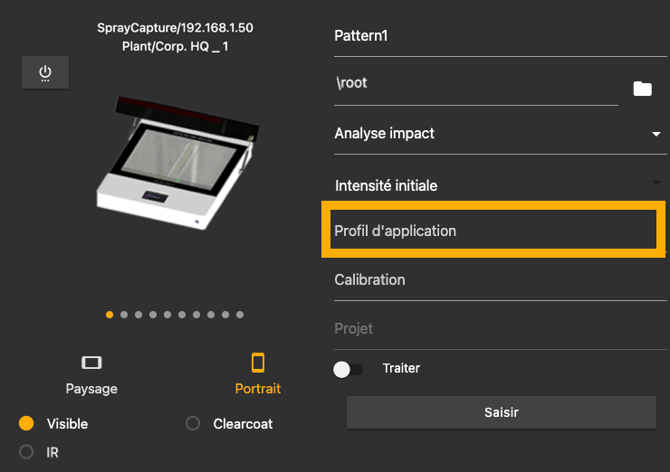
-
Lors de la navigation dans la base de données, via le menu des fichiers situé à droite.
-
Les données seront ensuite visibles dans les modules Contrôle du processus, Analyse de motif, Taux de transfert, Comparaison, Base de données, ainsi que dans d’autres modules.