
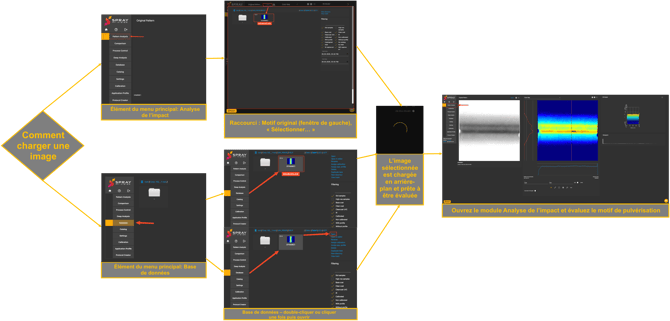
Il existe deux façons d’ouvrir une image dans le module Analyse de l’impact. Vous pouvez sélectionner l’image directement dans le module Analyse de l’impact, ou double-cliquer sur l’image souhaitée dans le module Base de données, puis passer au module Analyse de l’impact à l’étape suivante.
La procédure d’ouverture dépend de votre préférence. Ci-dessous se trouve une infographie illustrant le processus d’ouverture de l’image:
🔎 Aperçu de l’article
Module Analyse de l’impact
Ce module fournit des outils pour une analyse rapide des motifs capturés, tels que :
-
Mesure des dimensions du motif
-
Mesure du volume du motif
-
Mesure de l’épaisseur de la couche sèche appliquée sur un film, en coupe transversale, point par point ou dans une zone définie par l’utilisateur
-
Mesure des découpes SB50 et des rubans Kapton
-
Histogramme d’intensité
-
Export des données d’épaisseur mesurées
Motif original
-
Aide à comprendre les détails de l’image originale.
-
L’image originale est capturée en niveaux de gris.
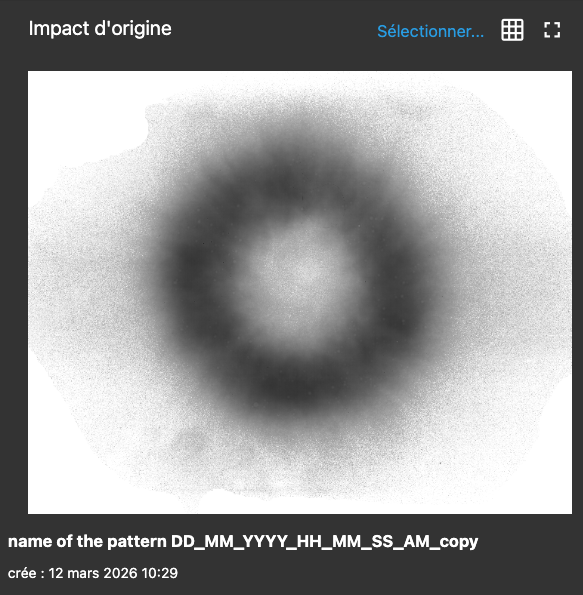
- Affiche le nom de l’image et l’horodatage de l’image capturée.
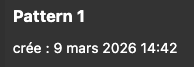
- Raccourci vers l’entrée correspondante dans la Base de données.
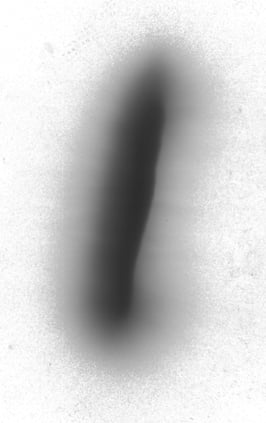
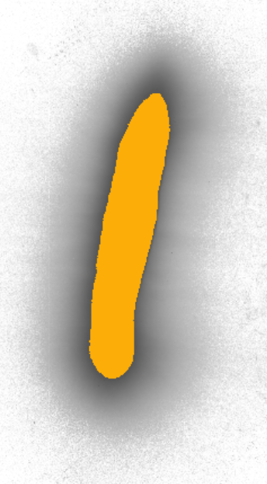
- Affiche la détection automatique des limites du motif de pulvérisation, qui sert d’entrée pour le calcul des dimensions du motif affiché.
-
Mode plein écran pour une meilleure inspection de l’image originale afin de vérifier d’éventuels défauts.
Pour une analyse très détaillée des gouttelettes, l’utilisation du module Analyse détaillée est recommandée.
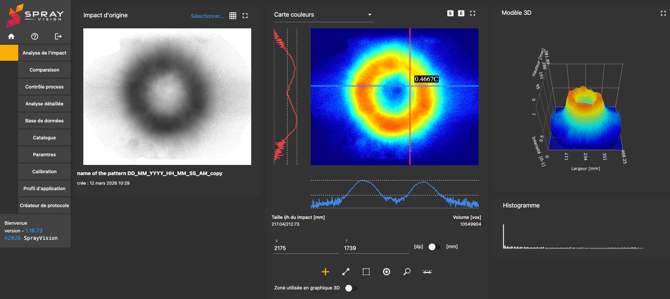
Carte de couleurs
L’image originale est convertie en carte de couleurs (afin de faciliter la visualisation de l’épaisseur dans la couche du motif). Les mesures peuvent être effectuées n’importe où sur le motif.
-
Option plein écran pour une analyse détaillée du motif.
La carte de couleurs représente l’intensité détectée par le capteur, exprimée dans la plage 0–1C* :
-
Lorsque la calibration est appliquée, les valeurs sont exprimées en [µm].
-
0C = intensité maximale, ombrage minimal (bleu foncé).
-
1C = intensité minimale, ombrage maximal (rouge foncé).
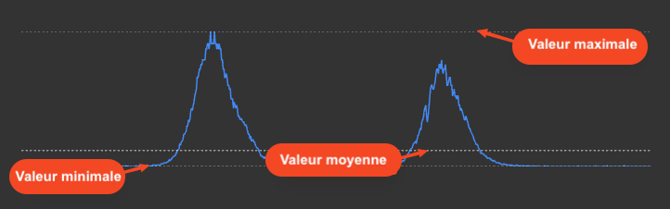
Visualisation des valeurs mesurées le long des axes X et Y (courbes rouge et bleue):
-
Le centre des axes peut être placé n’importe où.
-
Les valeurs individuelles peuvent être lues en plaçant le curseur au-dessus de la courbe.
-
Vous pouvez zoomer sur une partie de la courbe en sélectionnant une zone (en faisant glisser la souris avec le bouton gauche), ou réinitialiser l’affichage en repositionnant le centre des axes.
Taille du motif (l/h) [mm]
-
Largeur et hauteur – zone détectée automatiquement.
-
La détection fonctionne correctement uniquement si le motif est clairement visible. Une présence suffisante de gris foncé est nécessaire pour une détection précise – tout ce qui se trouve en dehors du seuil est ignoré.
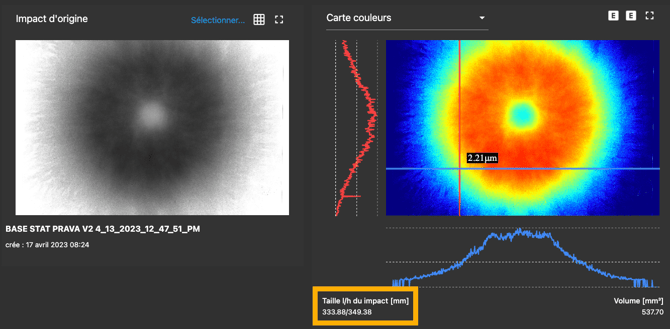
Le seuil est défini de manière fixe (hardcodé).
La zone du motif détectée automatiquement peut être affichée dans l’Éditeur de motif afin d’améliorer la compréhension.
Volume
- Les unités [vox] sont affichées avant la calibration. Les « voxels » correspondent aux pixels qui dépassent le seuil de niveaux de gris défini ci-dessus.
Après la calibration, les unités sont converties en mm³. -
Les unités [mm³] sont affichées lorsqu’une calibration est attribuée.
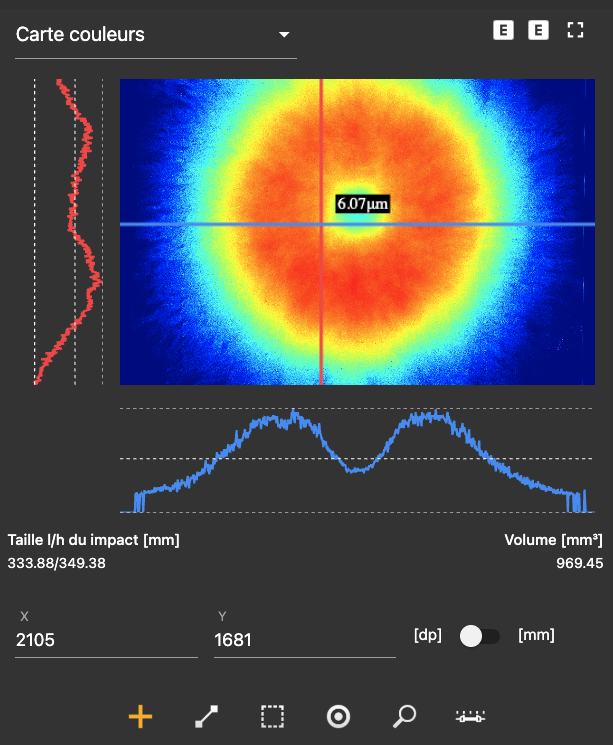
Coordonnées du curseur au centre des axes X, Y exprimées en [dp] ou [mm]
0,0 se situe dans le coin inférieur gauche.
dp = unité de pixels de densité, avec 0,0 également situé dans le coin inférieur gauche.
 Activer / désactiver la croix
-
Cliquez sur la zone de l’image pour ancrer la zone de mesure. Cliquez à nouveau pour libérer l’ancrage.
-
Outil permettant d’effectuer des mesures en un point et le long des coupes transversales x et y (mesure l’intensité lumineuse capturée / l’épaisseur de la couche sèche appliquée sur le film).
 Tracer une ligne
- Outil de mesure permettant de tracer une ligne ou un segment (clic gauche et glisser).
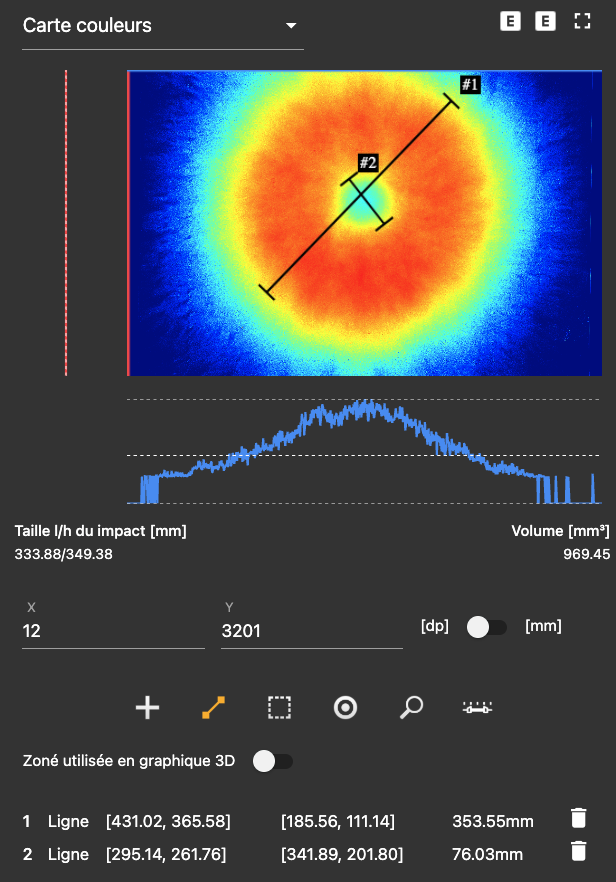
Exemple:

 Examiner la zone
-
Mesure réalisée en traçant un rectangle (clic gauche et glisser).
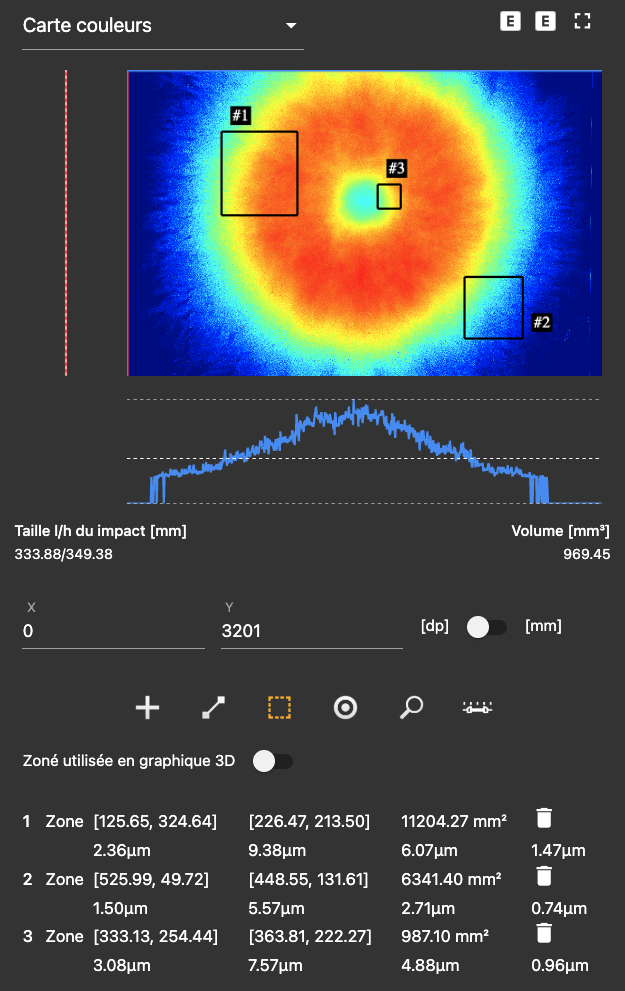
Exemple:
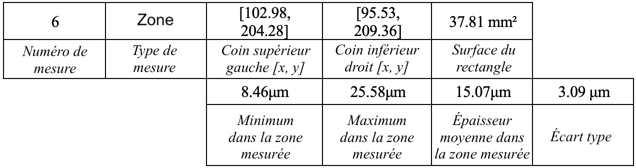
 Examiner le diamètre
-
Outil spécialisé pour mesurer les dimensions de la sortie de la cloche.
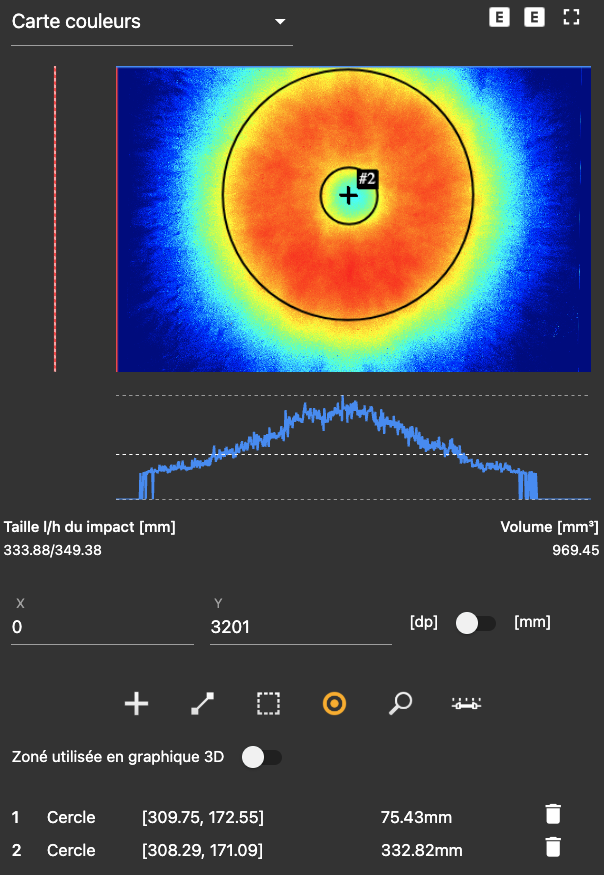
Exemple:

 Zoom
Zoom
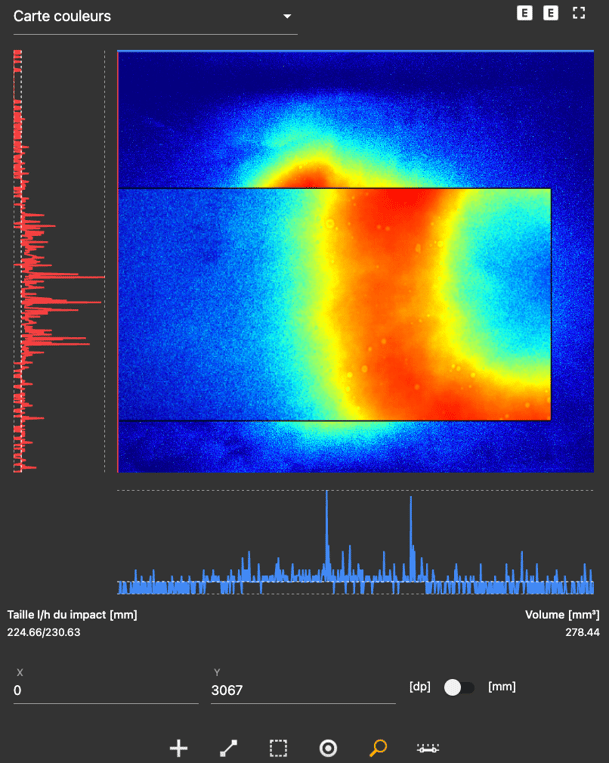
- En cliquant sur une zone de la carte de couleurs, une fenêtre agrandie est générée pour une inspection plus détaillée et la mesure de l’épaisseur.
 Paramètres de couleur
-
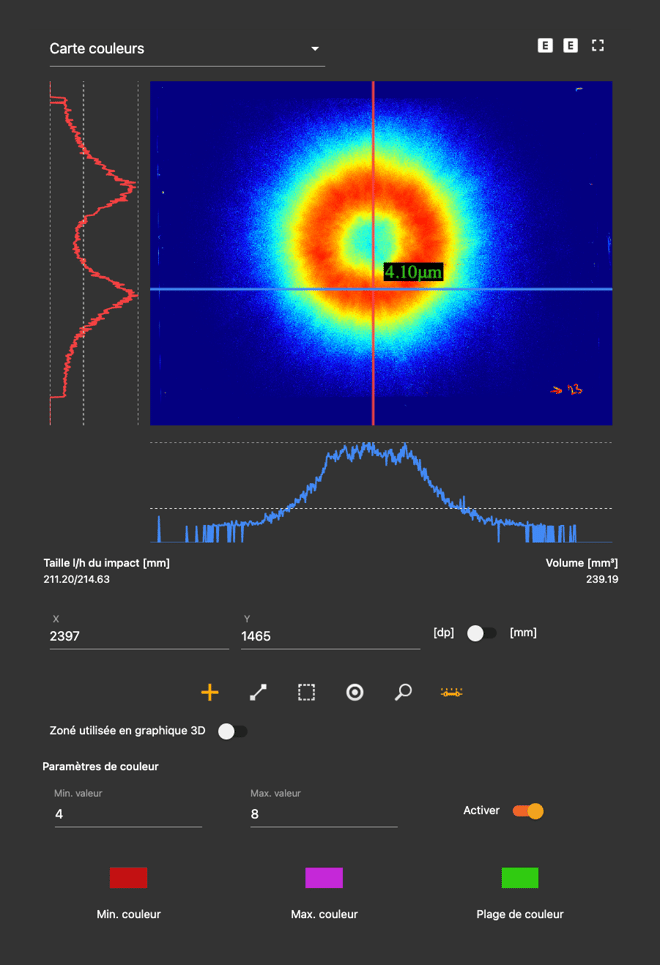
Paramètres de plage de couleurs: permettent d’ajuster la plage utilisée pour coloriser les valeurs d’épaisseur affichées à côté du curseur.
-
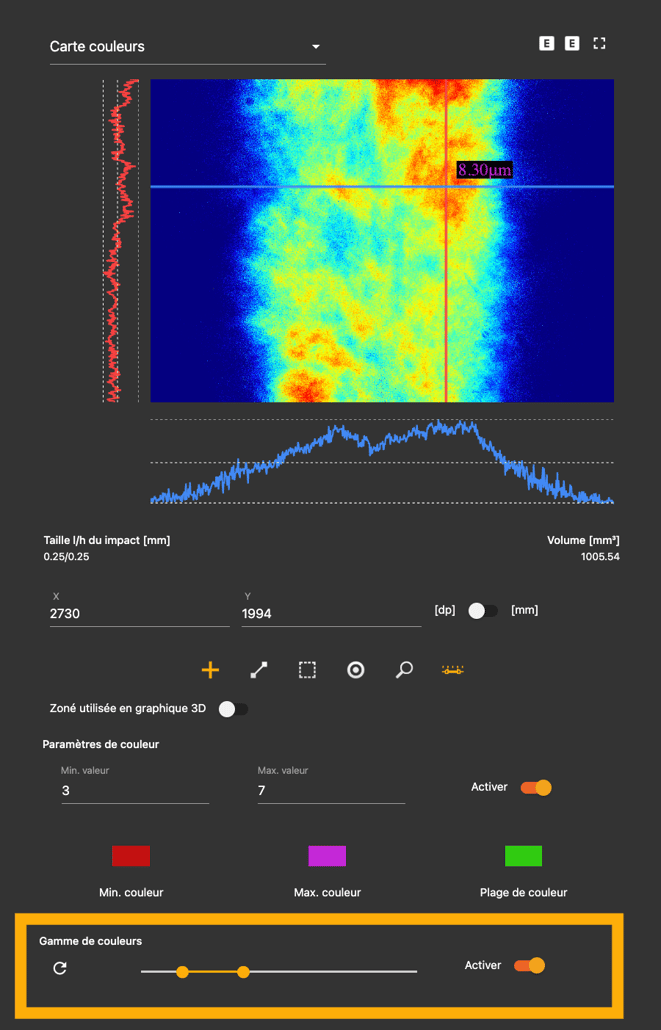
Ajustement de Gamme de couleurs: activez la fonction à l’aide du bouton bascule, puis ajustez la plage et cliquez sur l’icône d’actualisation (flèche circulaire). L’échelle de couleurs sera alors recalculée.
Utiliser la zone dans le graphique 3D
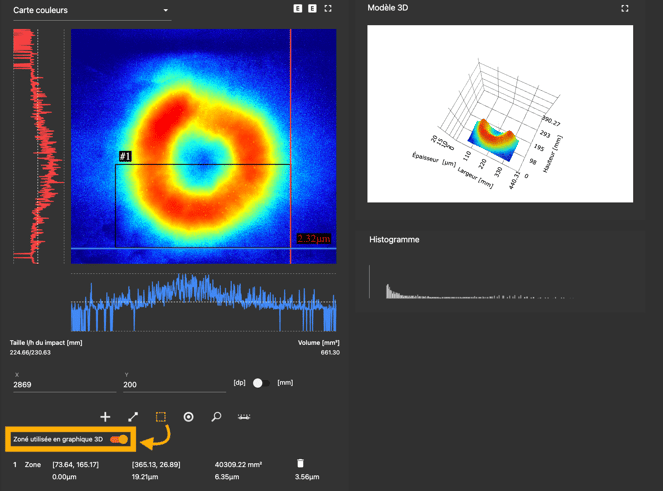
La zone sélectionnée (zone examinée) est affichée en 3D lorsque vous activez l’option
« Utiliser la zone dans le graphique 3D ».
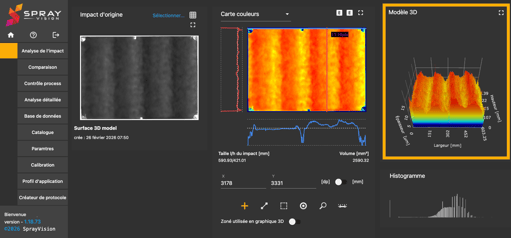
Modèle 3D
Un modèle 3D de la couche appliquée permet de mieux comprendre les caractéristiques détaillées de la forme d’une couche irrégulière.
-
Le modèle peut être pivoté afin de permettre une analyse plus approfondie.
-
Le graphique peut être exporté au format .png. Pour créer des rapports, utilisez le module Créateur de protocole, conçu spécifiquement à cet effet.
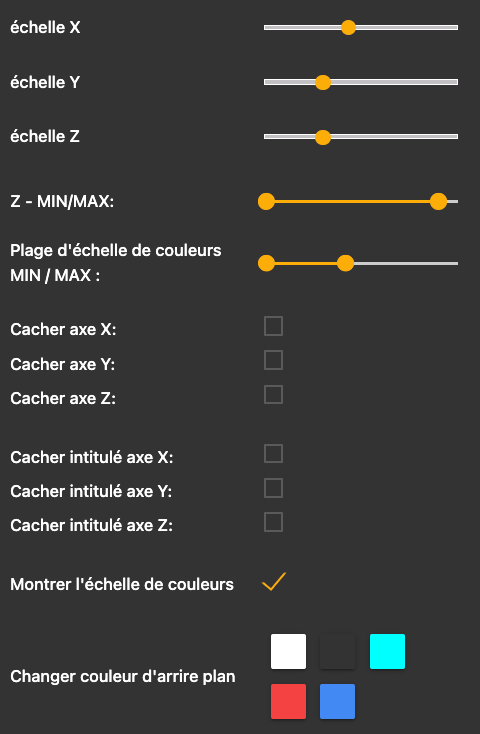
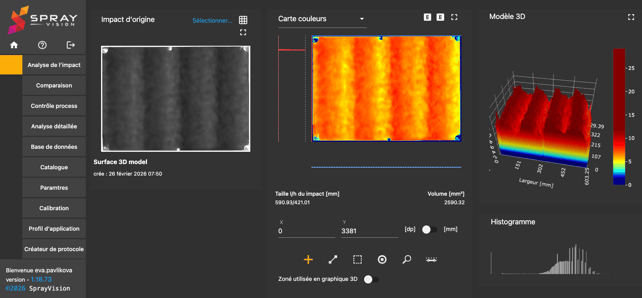
Si vous souhaitez vous concentrer sur une plage d’épaisseur spécifique du motif, vous pouvez ajuster l’apparence du modèle.
Comment effectuer cet ajustement :
-
Ouvrez la fenêtre contextuelle en plein écran.
-
Déplacez le curseur (barre coulissante) vers la plage souhaitée.
Vous pouvez également masquer la grille, afficher la bande de légende avec la plage de couleurs, ainsi que d’autres options.
Avant l’ajustement:
Aprés l’ajustement:
Métrique SB50
En plus de la carte de couleurs, le module Analyse de l’impact permet également d’utiliser la métrique SB50 pour analyser vos images capturées.
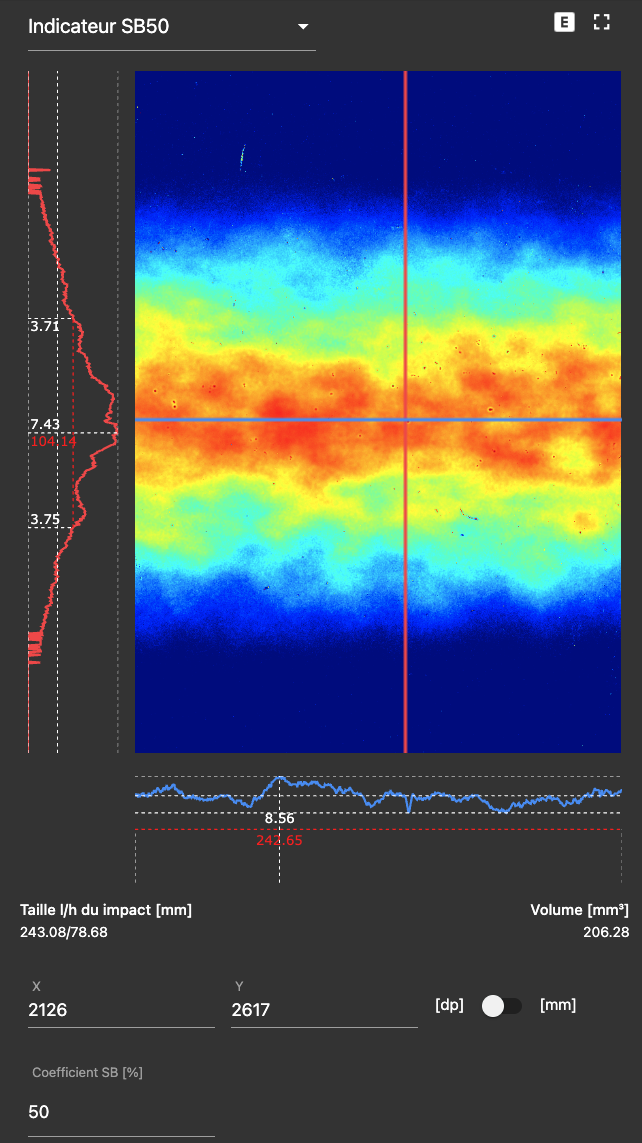
Vous pouvez utiliser plusieurs outils pour mesurer la partie effective du motif dynamique:
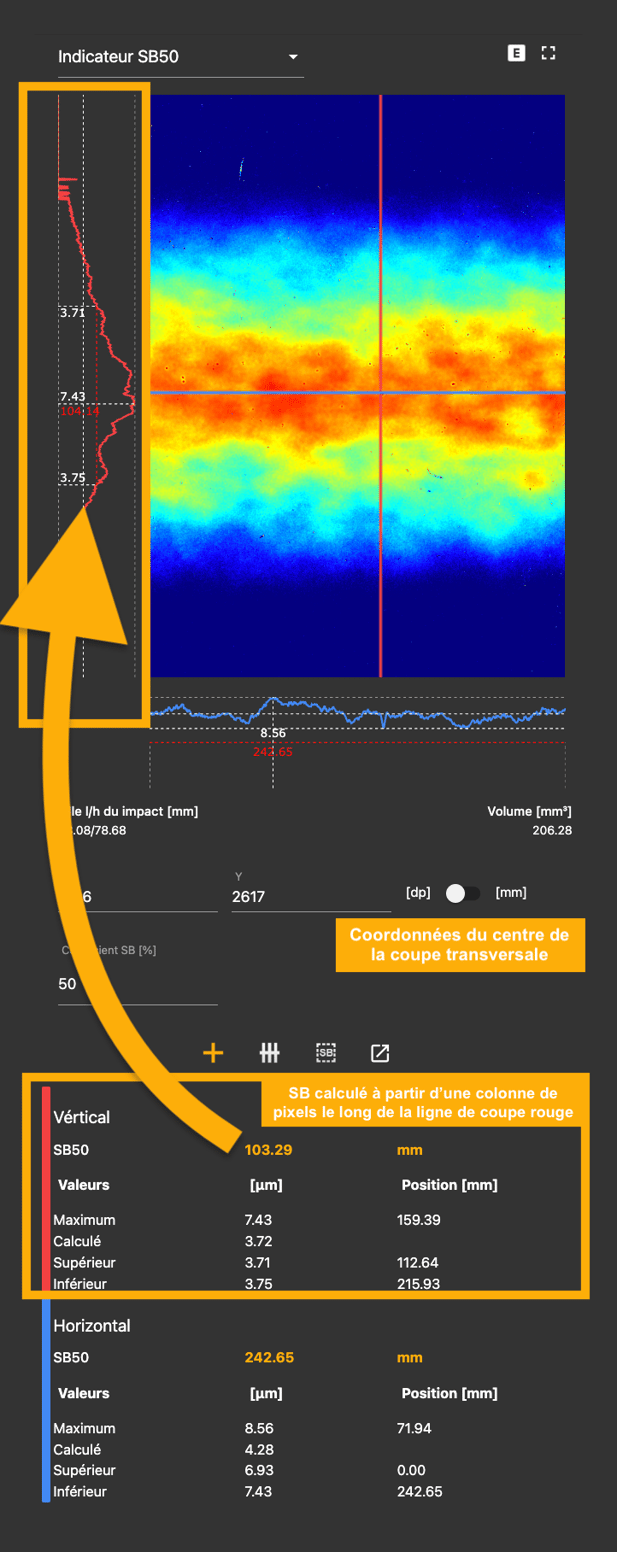
 Coupe SB50
Mesure effectuée le long d’une coupe transversale d’une seule ligne ou colonne de pixels.
-
Outil utile lorsque vous analysez la plus petite partie possible du motif.
-
Cliquez sur la zone de l’image pour ancrer la zone de mesure. Cliquez à nouveau pour libérer l’ancrage.
 Multi-coupe SB50
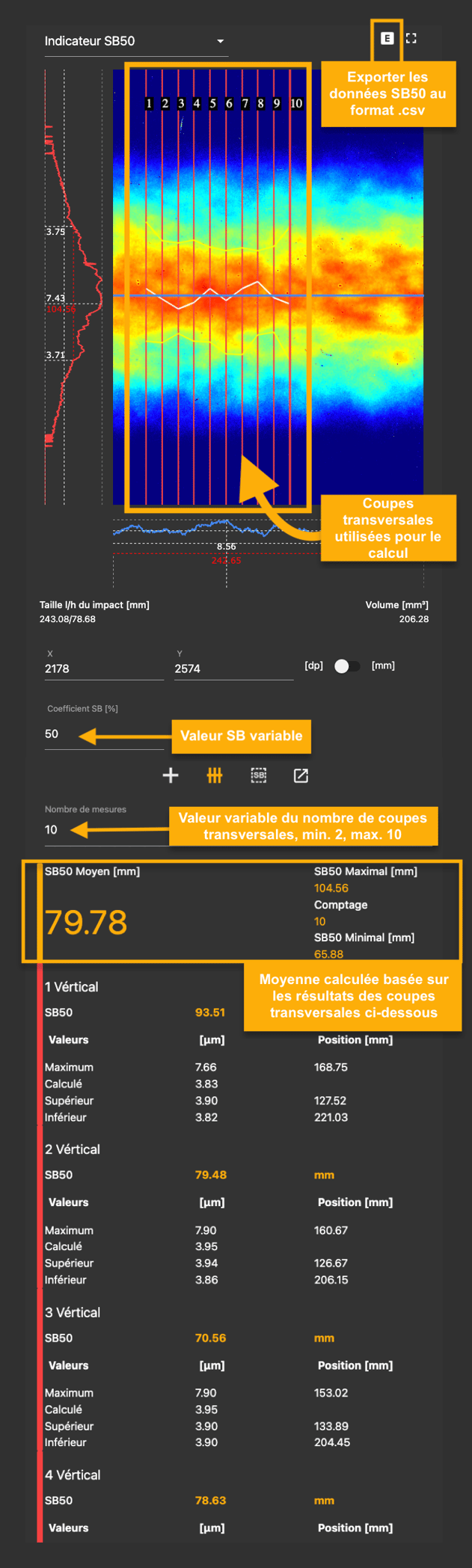
Mesure effectuée le long d’une coupe transversale de 2 à 10 lignes ou colonnes de pixels.
Fonction similaire à l’outil Coupe SB50. La mesure est réalisée par clic et glisser dans la position et la direction souhaitées. Après avoir sélectionné la zone de mesure, vous pouvez ajuster le nombre de coupes à l’intérieur de celle-ci.
La fonction renvoie les mesures individuelles ainsi que le calcul final.
- La ligne blanche dans la zone indique le point central d’épaisseur maximale.
- Le contour jaune indique les points à 50 % aux bords de la zone effective.
 SB50 par zone
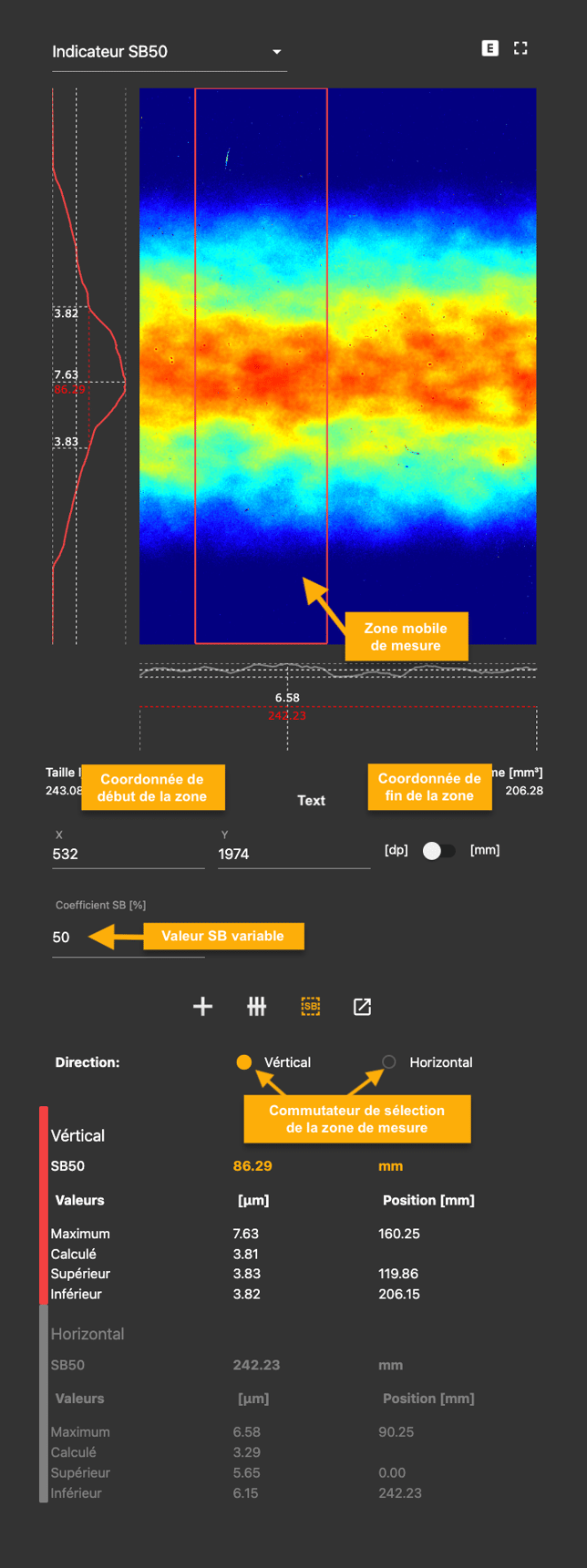
Mesure de la valeur moyenne SB50 dans une zone sélectionnée, calculée pour chaque ligne de pixels individuelle.
C’est l’outil le plus couramment utilisé pour mesurer le SB50, car la valeur SB est mesurée dans chaque ligne de pixels de la zone sélectionnée puis moyennée. Cela permet d’obtenir une courbe lisse, sans fluctuations extrêmes causées, par exemple, par des salissures ou des irrégularités dans la zone sélectionnée.
-
Orientez toujours le rectangle de manière perpendiculaire à la direction du motif dynamique. Ensuite, faites glisser le rectangle sur l’image afin de sélectionner l’emplacement le plus approprié pour la mesure.
- La coordonnée X indique le point de départ du côté gauche du rectangle vertical.
- La coordonnée Y indique le point de départ du côté inférieur du rectangle horizontal.
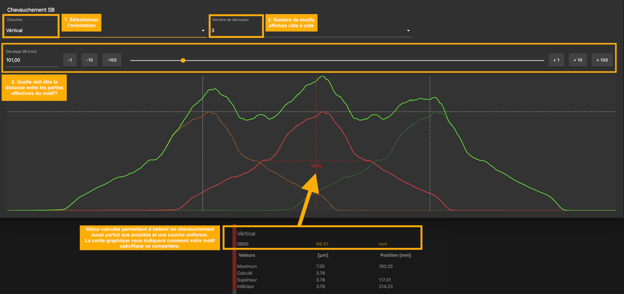
 Chevauchement SB
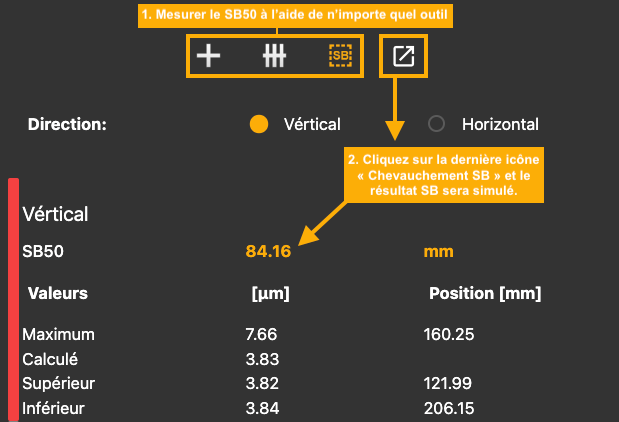
Simulation de chevauchement SB avec paramètres personnalisables.
-
En cliquant sur l’icône, une fenêtre contextuelle s’ouvre.
-
Pour simuler le chevauchement du motif SB, effectuez une mesure à l’aide de l’un des outils. Le graphique d’épaisseur sera alors transféré dans la fenêtre contextuelle, qui permettra de simuler le chevauchement selon des paramètres ajustables.
-
La valeur SB calculée devrait vous permettre d’obtenir un chevauchement parfait et une couche uniforme. La sortie graphique vous indiquera comment votre motif spécifique se comportera avec le SB.
Pastille Kapton
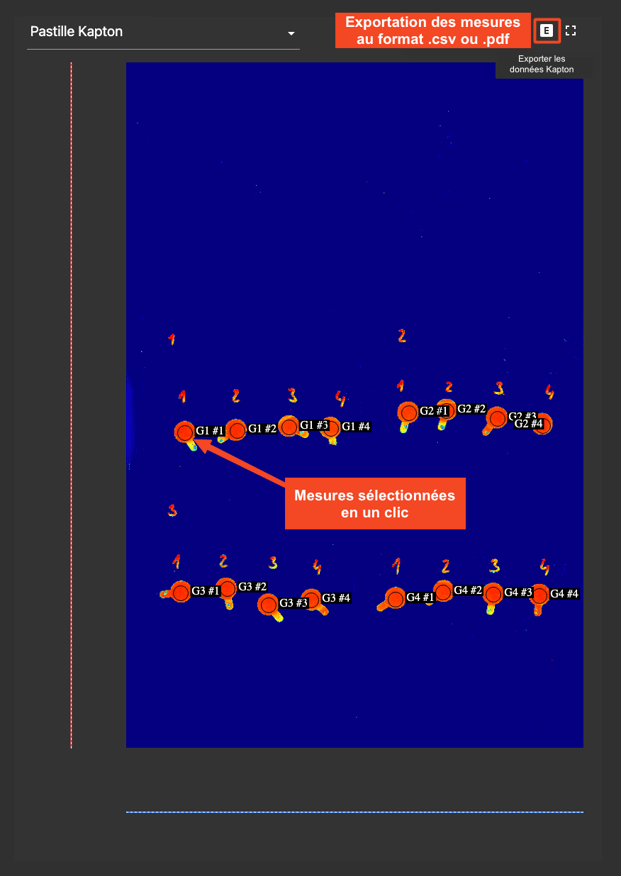
La troisième option dans la vue Analyse de l’impact est la pastille Kapton. Ce module est conçu pour la mesure rapide des découpes Kapton (ou de petites zones circulaires sur n’importe quelle couche).
-
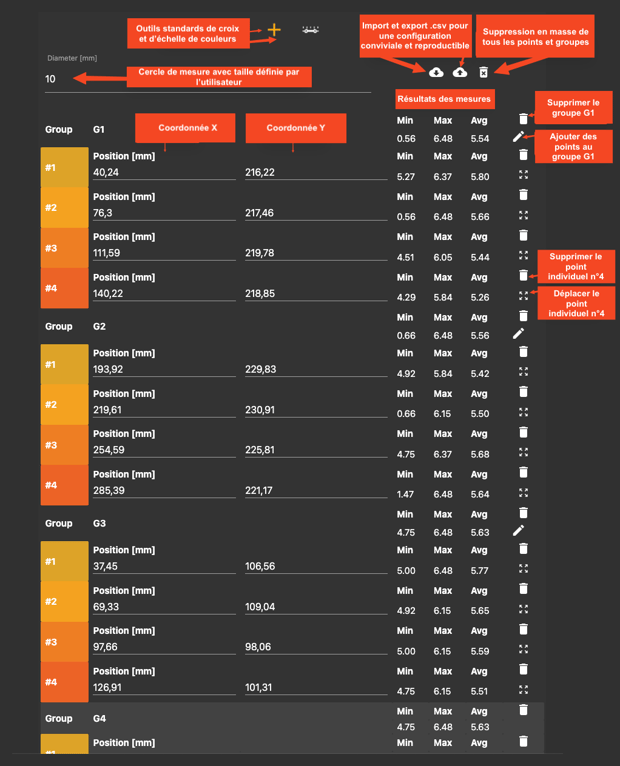
Export et import au format .csv pour une configuration conviviale et reproductible (boutons avec icônes en forme de nuage).
-
Les utilisateurs peuvent saisir des noms de groupes personnalisés, définir des positions précises des points de mesure, et enregistrer l’ensemble de la configuration pour une utilisation ultérieure.
Si vous avez besoin de précisions supplémentaires, si vous rencontrez un comportement inattendu, ou si vous souhaitez obtenir de l’aide pour certaines parties spécifiques du flux de travail, n’hésitez pas à contacter notre équipe de support à l’adresse helpdesk@sprayvision.com.
Nous sommes prêts à vous assister et à faire en sorte que votre expérience avec SprayVision soit aussi fluide et efficace que possible.